ラベル digital paper の投稿を表示しています。 すべての投稿を表示

月曜日, 4月 26, 2021

カラー電子ペーパー搭載タブレット「BOOX Nova3 Color」評価のウソ・ホント


 Onyx Internationalの「BOOX Nova3 Color」について、手にする機会があったので、ちょっとメモしておきたい。すでに何度か書いているように、ワシのデジタルノート歴はシャープの「WG-N20」に始まり、「WG-S30」と「WG-S50」、そしてソニーの「DPT-RP1」(A4サイズ)、富士通の「QUADERNO FMV-DPP04」(A5サイズ)。これに、キングジムの「カクミル」、「マメモ TM1」、「マメモ TM2」も所有している。ちなみに、iPad Proの12.9インチ+Apple Pencilも頻繁に利用する機会がある。

まず、カラーであることについては、あまり期待しすぎないほうが良かろう山口真弘氏のレビューにもあるように、昔のノートパソコンに搭載されていたSTN液晶に雰囲気がよく似ている。つまり、カラーであることはわかるし、例えば赤い部分が赤っぽいこともわかるのだが、もとの色とはかなり異なる。そのため、カラーの電子書籍を読むと、若干失望するかもしれない。

また、画面に目を近づけると、明らかに粒状感がある。モノクロのNova3にはないので、カラー表示のためのパネルの問題だろう。さらに、電子ペーパーの前面にフロントライトが取り付けられている関係で暗い場所でも使えるのだが、その色が青っぽい。モノクロのNova3では色合いが調整できたのだが、Nova3 Colorにはちょっと探した限りでは設定箇所がなかった。ブルーライトが気になる人はちょっと残念に思うかもしれない。


色表示での問題はもう一つある。初期搭載されているメモアプリでは、パレットから色を選択して線などを引けるのだが、色の選択が自由にできない。まあ、あまり自由に選択できても画面上で判別できずに、結局意味がなくなるからパレットの中で選んでくれ、ということかもしれないが…。ちなみに、Adobe Frescoを使うと、パレットにない色も選択することは可能だが、どの色で書いているのかが判別できないこともある

付属のスタイラスペンはプラスチック製で軽いが、ちゃちな印象を受けた。ワコムのEMR方式を採用しているようなので、Galaxy NoteのSペンや他のワコム製品で代用できそうだ。

気になるのは、画面上でペン先が滑ること。これが我慢できるならいいのだが、鉛筆や万年筆と紙の摩擦を心地よいと感じる人だと、気になるかもしれない。ワシのようにiPadにペーパーライクなフィルムを貼ってもなお我慢できないと思う人間には、メインのメモ端末として使うのは難しい。いいフィルムがあれば別なのだが…。


このように、いろいろ問題はあるのだが、カラー電子ペーパーでのメモ書きには捨てきれない魅力がある。モノクロのメモ端末では色を使っても見た目はまったく反映されない。たとえば、富士通やソニーの電子ペーパー搭載メモ端末では、赤/青または赤/黒の組み合わせが選べる。しかし、ファイルそのものには色が反映されるものの、見た目には濃い黒とやや薄い黒としか映らないので、使い所が難しかった。PDF校正をする際に、赤/青の組み合わせを選んでおき、赤で修正を書き込んでいき、修正が多すぎてうるさくなったところで青を選択する…くらいの使い分けしかできなかった。

しかし、カラー電子ペーパーなら、いつもは黒でメモを書き込んでおき、要点だけ赤で書いたり、あるいはマーカーで上から赤線を引いたりできる。特に、初期搭載のメモアプリはレイヤーを分けられるので、あとで修正するのも簡単だ。個人的には、7.8型では校正に使えないので、購入したいとは思えないのだが、外出先でのメモ書きの機会がもっと多ければ、検討したかもしれない。

なお、ソニーは次の電子ペーパー端末を開発中のようだ。ワコム製のスタイラス(おそらくEMR方式)が使えるらしいので、ほかのソースによれば直線を引いたときにガタガタするジッターが解決されているのではないかとのこと。DPT-RP1で一番気に入らないのは、直線を引いても線がガタガタすることだったので、これがなくなるなら買い替えたい。

たぶん、10万円コースだと思うけど。

First look at the new Linfiny 13.3 and 10.3 Version 2

Linfiny is a partnership between E INK and Sony, Linfiny has developed two new Digital Paper models, a 10.3 and 13.3 inch models. They are using a new E INK Carta 1250 technology and a new WACOM screen. The specs have been increased from the previous generation.


月曜日, 12月 07, 2020

DPT-RP1/CP1で横向きだと字が汚くなるのを防ぐ方法


大半の人は、電子ペーパーは縦向き(portrait)に持つ。しかし、横長に画面を使ってメモを書きたいとき、横向き(landscape)も考えられる。このとき、文字を書くとこんなことになる。


なんだか、文字がへにゃへにゃしているが、これはDPT-RP1/CP1の特性なのである。それが証拠に、今度は縦向きに持って書いてみる。すると、


こうなる。

注意深く観察してみると、本体を横向きにして書くと、ペン先より右側(本体を縦向きにすると、下側)に書いた線が表示されるのがわかる。これは、わざわざそのように調整しているのだと思われる。このような調整をしてあるからこそ、縦向きではまったく違和感なく線を描けるのだろう。

ただ、これでは困る人も多いハズ。横向きにしたときも、文字がへにゃへにゃするのを防ぐには、横向きの用紙(テンプレート)を用意すれば良い。

テンプレート ダウンロード | デジタルペーパー | デジタルペーパー | ソニー

PC経由で下記のドキュメントをダウンロードし、デジタルペーパーのお好きなフォルダーに保存してお使いください。手帳の「月」や「日」などにリンクボタンがあります。指やペンの後ろで軽くタッチするとリンクされた月/週/日にジャンプします。(ペンの先ではリンクできないので、指やペンの後ろでパネルを軽くタッチしてください) ご注意: 各種手帳コンテンツは、「PDFドキュメント」としてご利用ください。 ...

上に挙げたリンク先にテンプレートが並んでいるが、(横)と書いてあるものを使えばいいのだ。なお、リンク先の「方眼罫(横)」は、なぜかプリインストールの方眼罫(縦)より罫線が濃いので、薄いのを用意した


月曜日, 11月 09, 2020

自己流の漢字速記法を試行中


最近は、スケジュール管理だけでなく、オンラインでの打ち合わせでも手書きで「クアデルノ(QUADERNO)」にメモを取っている。スリープからの復帰時、いくら書いても線が表示されないことが時々あるのが玉に瑕だが、それ以外には特に不満はない。ただ、唯一不満があるのが、自分の手だ。綺麗に書けないのはいいとして、スピードが遅い。特に、画数が多くて頻繁に利用する文字がストレスになる

ということで、漢字の一部を省略して書くことにした。「簡体字や草書でいいじゃん」と思わないでもないが、草書は流石に自分でも読めない。簡体字は悪くないのだが、簡体字と繁体字、日本の漢字が同じ字形であることも少なくない。また、「準備」を簡体字で書くとなると、「准备」となる。「准」はともかく、「备」は日本語にない文字なのでちょっと辛い。また、ワシが気になるのは「ふるとり」の部分なので、それがそのまま残っては意味が半減する。

ということで、いくつか試作してみた。

「原」と「動」はほぼこれで決まり。「算」と「準」はまだ確定ではない。書きやすさと違和感のなさがキーだ。また、どうも横画が多い漢字が辛いようなので、そこを重点的に置き換えていきたい。


木曜日, 11月 05, 2020

QUADERNOやDPT-RP1/CP1で「同期を中止します」(エラー17-0000-0000)が表示されたときの対処方法


手帳代わりに使っているA5サイズの「クアデルノ(QUADERNO)」をWindowsパソコンと同期して、カレンダーをDropboxに保存している。これまで問題なかったのだが、なぜか同期するとエラーが発生し、「同期を中止します」(エラー17-0000-0000)と表示されて、動悸できなくなった。

検索したところ、ソニーの電子ノートのQ&Aページがヒットした。

デジタルペーパーとパソコンにてフォルダ同期を行うとエラー「17-0000-0000」が表示されて同期ができません。回避策はありますか?

(null)

どうやら、DropboxやOneDriveの同期フォルダと同期していると、エラーが表示されるようだ。同期をフォルダをローカルでOneDriveに拾われない場所に移動したところ、問題なく同期できた。

「じゃあ、オンラインストレージ全般ダメじゃなのか」と思うかしれないが、Googleドライブ内のフォルダとの同期はOKだった。「Digital Paper App」アプリがどうやって検出しているのか、ちょっと不明なところはあるが…。仕方ないので、Googleドライブでバックアップを取ることにしよう。


木曜日, 10月 01, 2020

電子ペーパー搭載のデジタルメモ「フリーノ」の評価のウソ・ホント

キングジムから発売されている「フリーノ」について、ネットのいろいろな評価のウソとホントをワシ視点でちょっとメモしてみたい。ちなみに、このブログにも少し書いているが、ワシのデジタルノート歴はシャープの「WG-N20」に始まり、「WG-S30」と「WG-S50」、そしてソニーの「DPT-RP1」(A4サイズ)、富士通の「QUADERNO FMV-DPP04」(A5サイズ)となっている。後二者は現在もほぼ毎日常用している。ちなみに、iPad Proの12.9インチ+Apple Pencilも頻繁に利用する機会がある。

まずはAmazonのレビューから。

>PDFに変換できるとあったけど、手書きの文字を、テキストに変換できるものではありません。

もちろん。そんな機能はない。(ワシの知っている)中華製の電子ペーパー搭載タブレットもそうだが、独自形式で保存される。これをPDFまたはPNGに変換して保存できる。このPDFは、画像を単純にPDFに変換しただけなので、そのあと、Acrobat Proなどで加工するのは難しいだろう

>バッテリーのヘリ具合が早すぎます。

これは同感。通常、電子ペーパーは画面表示を書き換えるときにしか電力を消費しないはず。なのに、スリープさせずに放置しているとかなりバッテリー残量が減っている。どうやら、書き換えるとき以外に結構な電力を消費しており、さらに搭載バッテリー容量がスマホより少ないと推定される

>紙よりも良いところは、マンスリーカレンダーから直接デイリーに飛べるところ

これは言える。まあ、QUADERNOのスケジュールでもできるけど。ちなみに、デイリーの一部をマンスリーに縮小表示可能なのは面白い。ただし、

>デイリーにノートを紐付けることだってできます

この機能は練られていない印象がある。紐付け可能なノートは、1日につき1枚。しかも、それはファイル名で紐付けられている。ファイル名の前半10文字くらいを見てリンクしているようだ。さらに気になるのは、たとえば毎日ノートを追加していけば、「Notes」にノートと同じ用に表示される。つまり、「Notes」タブに1年で365個のノートが表示されてしまう。並べ替えや検索は可能だが、「Notes」タブではフォルダー分けができないので、増えてくるとかなり探しにくそうだ。

>今だったら、Ratta Supernote A6Xを予約購入します。
>A6も素晴らしいですよ。

Supernoteを推す人はよく見かけるが、Amazonレビューの性質上、言葉通りに受け取るのは危険だ。

>ひっくり返すと消しゴムになるのは地味にありがたい。しかし、こすったところを消すのではなく1画を消すので注意が必要。

消しゴム機能は1画全部を消すモードと、こすった箇所だけを消すモードがある。後者に設定すると、ペン先で消したときはこすった場所だけが消える。しかし、お尻でこすると、設定に関わらず、1画全部消えてしまうようだ。

>Evernoteとの対応がないのが大問題です。ポメラやSHOT NOTEにはあるというのに。

確かに、Evernoteに自動的に上がっていけば便利ではある。ただ、スケジュール管理やタスク管理用途で使うなら、なくても十分使える。

>Google playも使えませんし。

そういう製品じゃないから!

>書き心地は悪くないのですが、消しゴムが使いにくい。

使いやすい方だと思う。消しゴム機能で2つのモードが用意されていること自体、大変いいことだ。

>ボタンがとてもかたくて、開閉が困難。とても使いづらいです。

専用カバーのことを言っているようだが、これは同感。

次に、戸田覚氏のYouTubeチャンネルから。まずは、タイトルに突っ込みたい。

>電子ペーパーの中ではかなりいいですよ!

うーん、書き味は非常にいいと思うし、矩形などが書けるところは悪くないし、Dropboxに直接アップロードできるのはメリットだが、ファイル管理など微妙なところもある。コメントに目を移してみると…

>いや、iPadminiで良くね?

iPad miniで我慢できる人はそのほうがいい。コストパフォーマンスで言えば、iPad miniのほうがずっと良い。フリーノはモノクロでないとダメ、ガラスに硬いペンでカツンカツン書くのは嫌、というワガママな人のための製品である。

>シャープに似たような製品でWG-PN1があります。6型ディスプレイ、電子ペーパーで価格は約2万円。電子手帳作りには老舗という感じでコンテンツも充実しています。

コスパはWG-PN1のほうがいい。確かにコンテンツも充実している。ただし、書き味が良くないのと、何よりも解像度が非常に低い。167ppiなので、ジャギーがかなり目立つ。ほかの電子ペーパーは220ppiを超えるので、画面サイズは小さいとはいえ、人によっては許せないだろう(ワシも許せない)。また、感圧式なので、電磁誘導式と比べるとスムーズとは言いづらい。

>電子ペーパーはやはり消去時の遅延と残像がまだ目立ちますね。

動作がもっさりするのは、ある程度仕方ない。許せないなら、液晶搭載製品を買うべし

ちなみに、付属のペンはワコムのEMR方式なので、同じ方式のペンを買えば、もっと太いペンを使える。また、Galaxy Note付属のSペンが同じ方式なので、ペンをなくした場合、もしGalaxy Noteユーザーなら代用可能だ

月曜日, 7月 13, 2020

富士通電子ペーパー「QUADERNO」がバージョンアップ


「QUADERNO」のファームウェアがバージョンアップした。ただし、大半はソニーの「DPT-RP1」「DPT-CP1」の新機能を取り込んだだけだ(全部かもしれない)。

注目点は、ペン色がこれまで「青/赤」しか選べなかったのが、「黒/赤」も選べるようになったこと、検索などでジャンプしたとき、前のページに戻れる履歴ジャンプ、ごっそり削除したときに元に戻せるアンドゥ、アンドゥを取り消せるリドゥ、名前を変えたときに元のファイルを残せるコピー機能(?)あたりか。

いずれも、ソニー版のユーザーにしてみれば、「まだ?」(AA略)という感じだったが、富士通版のみのユーザーにとっては悪いことではない。ただ、最後のファイルのコピー機能は、エクスプローラー上でのファイルコピーとはかなり感覚が違うので、注意すべきだろう。


金曜日, 5月 22, 2020

ソニーの電子ペーパー「DPT-RP1」「DPT-CP1」にアンドゥ・リドゥが搭載!

Image from Gyazo

ソニーの電子ペーパー「DPT-RP1」「DPT-CP1」のファームウェアがアップデートされた。Ver.1.6.03では、ペン入力(手書き・ハイライト)のアンドゥとリドゥがサポートされた。今まで、ミスしたら消しゴムを使うしかなかったが、大きな進歩だろう。

ちょっと試してみたところ、ペン先をディスプレイから離すまでが1操作というわけではなく、操作が少し止まったところで区切っているようだ。そのため、「1,2,3,4,5,6,…」と手書きで入力した場合、必ずしも「6」から順番に1つずつ元に戻せるわけではない。

また、アンドゥとリドゥは同じボタン(アンドゥボタン)をタップしてから、どちらを適用するか選択する。


若干面倒だが、誤操作は減りそうだ。

なお、新機能として、Wi-Fiを単体で設定できるようになった。これは、母艦から離れた場所で新たにWi-Fiアクセスポイントに接続したいときに便利だ。ただ、単体でインターネット接続できるわけではないので、それほど大きなメリットではないだろう。

火曜日, 1月 07, 2020

QUADERNO A5サイズ(FMV-DPP04)を買った

後ろがソニーの「DPT-RP1」、手前が富士通の「QUADERNO FMV-DPP04」。A4サイズのDPT-RP1は、購入当初、バッテリーが1日でなくなるほど使い倒している。最近は、右親指付け根の腱鞘炎で手書きが辛くなってきたため、iPad+「PDF Expert」+「mazec」でPDF校正をすることが多くなっているが、それでも先日は専用ペンの先を買い足した。色を見なくてよければ、最高の校正ツールだと思っている。

さて、腱鞘炎が徐々によくなってきたので(といっても毎日ボルタレンの湿布を貼っているが)、そろそろ手書きでのメモ書きを再開しようかと思っている。いちばん問題となるのがスケジュール管理なのだが、腱鞘炎罹患前は紙のノートに万年筆でバレットジャーナル風に書き込んでいた。ノートのサイズはB5。A5の方がサイズ的には扱いやすいのだが、B5の方がバリエーションが多いので、B5を使っていた。

なぜQUADERNOを買ったのか

忙しさにかまけて医者に行かずにいるうちに腱鞘炎が悪化してきて、文字を書くのが辛くなってきた。左手で書くことも検討したが、とても我慢できる字が書けないので、断念してWorkflowyに移行。いろいろ試行錯誤した結果、バレットジャーナルっぽい、まあまあ使えるシステムを作れた。これはこれで使い勝手はよかった。項目の先送りは簡単に操作できていい(これはこれで別の問題)し、転記しなくても前日のやり残したタスクを確認できるのは悪くない。ただ、ブラウザのタブをいちいち見にいかなくてはいけない。今から考えれば、仮想デスクトップに1枚だけウィンドウを表示しておけばよかったのだが。

そこで思い出したのが、「QUADERNO」。ソニーの電子ノートのOEM製品だが、ソニーは法人向け、富士通は個人向けにマーケティングを展開しているので、客がかぶることはなさそうだ。製品価格はほぼ同じ。機能には若干の差異があり、ソニー製品はペンの色で黒・赤が選択できる(通常は青・赤のみ)。富士通製品は「スケジュール」というメニューがある。今回、QUADERNOを購入したのは、このスケジュール機能に惹かれたためだ。

スケジュール機能を使うためだけにQUADERNOを買うべきか

製品が届いて、早速セットアップし、スケジュール機能を使ってみる。YouTubeの動画で紹介されているとおりの動作だが、意外だったのは「スケジュール」ボタンをタップして表示されるのが本体内部の「スケジュール」フォルダである。そこでスケジュールのPDFファイルをタップして初めてスケジュールが表示される。で、ふっと思った。これ、PDFに仕掛けがしてないか。

スケジュールのPDFを取り出して調べてみたところ、PDFにリンクが設定してあり、マンスリー、ウィークリー、デイリーの行き来ができるようになっていた。ということは、このPDFをソニーの電子ノートに入れれば、同じ動作になるのではないか?

ビンゴ!ライセンスは調べてみないと分からないので、常用するのはおすすめできないが、ソニー製品を持っている人がスケジュール機能を使うためだけに富士通製品を買い直す必要はないだろう。Acrobat DCを使える環境なら、簡単な操作でリンクは設定できる。ただ、スケジュールを快適に使うには美しくデザインされたPDFが必要。リンクを間違いなく、多くの箇所に設定する必要もあるので、自作のハードルは意外と高い。

結論

ワシ的には、A4サイズの電子ノートを手帳にするのは抵抗があったし、打ち合わせなどに持ち出してメモを取るのにA4では大きすぎたので、A5サイズを購入したことそのものは後悔していない。まあ、この仕様を事前に知っていたら、かなり躊躇しただろうが。ちなみに、ページを追加すると、なぜかその日の前のページに入る。この動作はちょっと納得できない。

金曜日, 5月 24, 2019

ソニーの電子ペーパーがアップデート ピンチイン/ピンチアウトに対応

Image from Gyazo

ソニーからのOEM供給を受けて、富士通が電子ペーパー「QUADERNO(クアデルノ)」を発売したのが昨年末だったか。「DPT-RP1」ユーザーのワシは、ピンチイン/ピンチアウトに対応しているのはちょっと羨ましかったが、どうやら同じ機能が追加されたようだ。

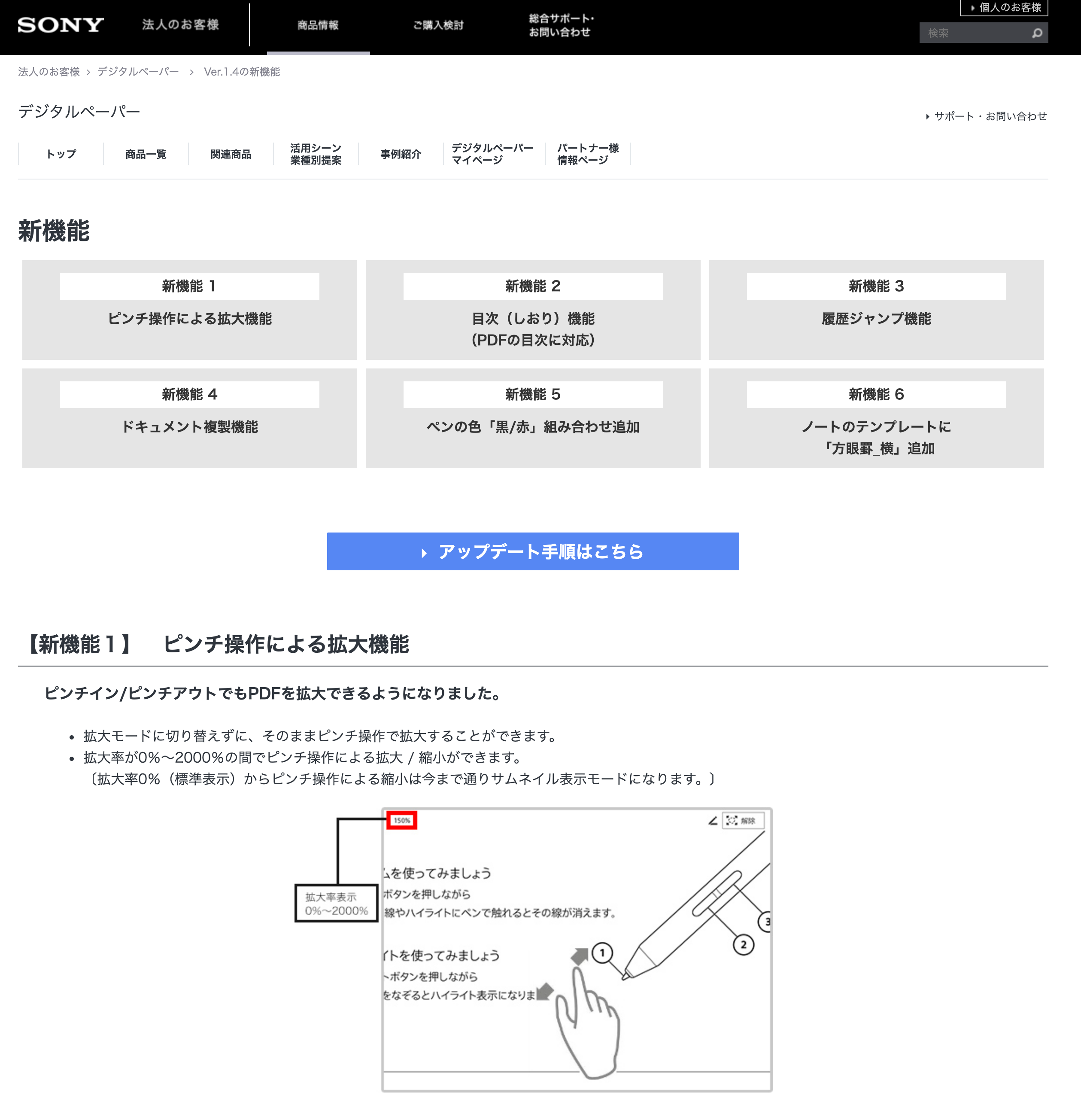
新しいファームウェアで追加された新機能のリストは以下の通り。

  1. ピンチ操作による拡大機能
  2. 目次(しおり)機能(PDFの目次に対応)
  3. 履歴ジャンプ機能
  4. ドキュメント複製機能
  5. ペンの色「黒/赤」組み合わせ追加
  6. ノートのテンプレートに「方眼罫_横」追加

重要なものを取り上げておこう。まず「1.ピンチ操作による拡大機能」だが、これは便利だ。拡大したいときは、わざわざ画面上端をタップしてツールバーを表示し、右上の拡大ボタンをタップしていたが、これが不要になる。「2.目次(しおり)機能」は、しおりが設定されていないPDFでは使えなさそうだが、どっこい(←古い)、Acrobat ProなどPDF編集ソフトでしおりを設定すれば、簡単に目的のページにジャンプできるようになった。

「DPT-RP1」で一番鬱陶しいのが、ページ移動に時間がかかることだ。「マーク」を活用すれば、多少は移動が楽になるのだが、肝心のマークは判定の精度がかなり厳しく、特に☆は注意して描いても3回に1回はミスになる(☆だと判別されない)。マークを使わない移動では、フリック操作がどうしても必要になるが、これを何度も繰り返さねばならないことにストレスを感じていた。しかし、しおりからのジャンプが楽になれば、ちょっとはマシになるかもしれない。よく考えてみたら、ワシの扱うPDFにはほとんどしおりが設定されていないのだが、Acrobat Proでしおりを設定する方法もある。

PDF のページサムネールとしおり, Adobe Acrobat DC
https://helpx.adobe.com/jp/acrobat/using/page-thumbnails-bookmarks-pdfs.html

「3.履歴ジャンプ機能」や「4.ドキュメント複製機能」は小ネタだが、次の「5.ペンの色「黒/赤」組み合わせ追加」は、メモ書きに使っている人にはいい。PDF校正など通常時は「青/赤」で十分なのだが、メモ書きしたPDFをパソコンで見ると違和感を感じることもあろう。やはり黒が欲しいと思うなら、ぜひ使ってみるべき。「6.ノートのテンプレートに「方眼罫_横」追加」は、本体を横向きにすればいいだろと思ったのだが、実はここにしれっと重要なことが書いてある

デジタルペーパーではペンの入射角度を検知しており、それぞれ使い分けることで、ペンの書き味が最適化されます。

おいおい。

ちなみに、「QUADERNO」の売りの一つ(だとワシが思った)、カレンダーはPDFをダウンロードできる。テンプレに登録すれば、簡単にページを追加できそうだ。

テンプレート ダウンロード | デジタルペーパー | デジタルペーパー | ソニー
https://www.sony.jp/digital-paper/support/template/


金曜日, 3月 15, 2019

「BOOX Max2 Pro」を使ってみた

IMG 5060
「BOOX Max2 Pro」を試用する機会があったので、ちょっと気になることをメモしておきたい。基本的にはいろいろ荒削りなところはあるが、とてもいい製品だと思う。メモリがかなり潤沢になったため、アプリをいろいろ試せるが、仕様がかなり特殊なので、Android 6.0搭載でもアプリをバンバン活用する使い方には向かない。

そのため、デフォルトのメモアプリやPDFビューアーを使う機会が多いと思うが、ネットにそのまま繋がることと、メモアプリでは手書き文字が思ったように書けたのがとてもいいと感じた。ソニー「DPT-RP1」を日常的に使っていてMacからいちいちPDFをコピーしなければいけないのが、かなり煩雑に感じるのだが、「BOOX Max2 Pro」はGoogleドライブにもDropboxにもアプリ経由で直接接続できる。また、手書き文字に変な崩れが生じないのもいい。「DPT-RP1」(および「DPT-CP1」)では斜めの線に大きな問題を抱えており、手書き文字や曲線が微妙に崩れるのがちょっと嫌なのだ。

「DPT-RP1」で斜めの直線が波打つのは、実は仕様である。

DPT-RP1、DPT-CP1は、静電容量方式を採用しております。静電容量方式を採用したことにより、フラットパネルを実現し、画面の隅までブレなく記入することができるようになりましたが、画面の上に定規などの誘電体を置くとご指摘のように斜線を描くと波打って表示されてしまいます。(縦横の直線はまっすぐ書けます)これは静電容量方式のペンとパネルの特性となります。

DPT-S1では、定規などを使って斜めに... | Q&Aページ | Q&A | サポート・お問い合わせ | ソニー
https://faq.support.sony.jp/qa/articles/K_Knowledge/SH000159063/?rt=reco


定規が誘導体なのは知らなかった…。それはともかく、斜めの線をまっすぐ引こうと定規を使うのは悪手である。きれいに波打つ。手書きでさっと引いたほうがいいだろう。ただ、定規を使わなくても波打つのである。

IMG 1317

左はまっすぐ置いて縦横の線を引いてみた。右は本体を45度傾けて、縦横の線を引いてみた。見事なまでの波打ち方である。しかし、「BOOX Max2 Pro」では、この問題は生じない。ペンが細くて若干持ちにくいが、それを補って余りある書きやすさがいい。

では、「DPT-RP1」を捨てて「BOOX Max2 Pro」を使いたいかというと、なかなかそううまくは行かない。しばらく前からペーパーレスでの業務フロー構築を試みているのだが、ワシの仕事ではPDFへの赤字入れが非常に重要な作業である。「DPT-RP1」では(文字の斜め線が崩れる以外)まったく問題なくフローにまはるのだが、「BOOX Max2 Pro」は現在のフローで使うにはかなり工夫が必要になる。

なぜかと言うと、PDFに赤字を入れて誰かに渡そうと思うと、エクスポートしなければならないのだが、赤字の入った部分がページごとに別々の画像ファイルになってしまうのだ。これはこれでいいときもあるのだが、これでは困ることもある。また、PDFへの書き込みは、デフォルトのメモアプリでは色が黒のみで、変更できない。変更できたとしても、本体上では判別できないが、パソコンに持っていったり、印刷したりすると、色はそれなりに重要だ。また、画像ファイルが複数できると、印刷は結構面倒である。

ということで、「DPT-RP1」に不満がないわけではないが、赤字を入れたときにPDF注釈にならないと、「BOOX Max2 Pro」を業務には使いづらい。デフォルトアプリ以外は、ペン先の追随性に問題の多いものが多いこともあり、自分の手でメモを取るか、PDFを読むか、PDFにメモを入れても自分しか見ないか、そういう人になら「BOOX Max2 Pro」はおすすめできるだろう。

木曜日, 12月 20, 2018

富士通から電子ペーパー発売

スクリーンショット 2018 12 20 16 29 08

軽い! 薄い! 紙資料を一掃する251gの「電子ペーパー」発売 - Engadget 日本版 https://japanese.engadget.com/2018/12/18/251g/

ハードウェア的にはソニーの「DPT-RP1」「DPT-CP1」と同等とのこと。ソニーのOEMということかな?なぜ富士通から出るのか、よく分からない。ソニーが法人向けルートを主に開拓しているようなので、富士通は個人向けに売るつもりなのだろうか。値段からして、個人がほいほい買うものではないが…。ただ、A5サイズの方はキャンペーン価格ながら直販で49,800円とのことなので、これはソニー版よりかなり安い(逆にA4サイズはソニー版とほぼ同じ)。

記事の一番下に掲載されている写真を見たら、ソニー版と違うところとして「スケジュール」というアイコンがあった。電子ノートをスケジュール帳代わりに使いたい人は、試してみてもいいかもしれない。特に、シャープの電子ノートユーザーはぜひ手に取ってみて欲しい。サイズと質感が違うので別物ではあるが、画面の見やすさはこちらが数段上だ。ワシもちょっと欲しいが、万年筆でバレットジャーナルを試しているので、さすがに今回は見送るつもり。

月曜日, 7月 02, 2018

「DPT-RP1」のメモが消えた!

Digital Paper App

「DPT-RP1」に取ったメモが無くなってしまった。昨晩、方眼罫のメモ帳にいろいろとメモして、そのままにして眠った。朝になって見てみたら、綺麗さっぱり、何も書いていない方眼の用紙だけが残って、書いた文字が全部消えていた。かなりショック。

原因は不明だが、Macと同期した際に、新しいファイルで上書きされた可能性が高い。これを避けるには、重要なフォルダはパソコンのDropboxフォルダと同期しておくといい。Dropboxなら、一度同期したものをしばらくは保存しておいてくれるので、上書きされてもロールバックできる。「Digital Paper App」アプリがデータを保存しているフォルダがわかれば、そこのディレクトリをDropboxに移動して、シンボリックリンクを元の場所に置いておけば、Dropboxでちゃんと世代付きでバックアップできるのだが、ちょっと調べた範囲ではわからなかった。

それにしても、非常にショッキングな出来事だった。今回は自分で考えたことをメモしたものがなくなったので、もう一度、考えれば済むことだが、これが重要な打ち合わせのメモだったらと思うとゾッとする。やはり重要なものは紙にペンでメモするのがいいのかもしれない。

金曜日, 6月 01, 2018

「DPT-RP1」拡大したまま移動可能に

DPT-RP1アップデートリリースノート

「DPT-RP1」の本体ソフトウェアにアップデートが来た。ワシ的に一番注目したいのは、「ページ拡大時に表示範囲を動かす機能」。これまでは、拡大後に表示範囲を変更するには、いったん拡大を解除しなければならなかった。実際、試してみたところ、まあまあ使える速度で動いた。

「縦横比に合わせて自動的に回転する機能」も便利そうなので、そのうち使ってみたい。

火曜日, 5月 15, 2018

「DPT-RP1」重いPDFを読み込むとどうなるか

2018 05 15 19 02 21

予想できたことではあるが、フルカラーの重たいPDFやページ数の多いPDFを読み込むと、「お待ちください」画面を見ることが増えてくる。特に前者は苦手なのか、よく止まる。もしかすると、校正用には画像の圧縮率をあげたPDFを用意してもらったほうがいいかもしれない。このあたり、iPadなら直面することのない問題のはず。次の製品ではCPUのパワーを上げたほうがいいかも。

「DRP-RP1」画面に跡が残る?

専用ペンの跡

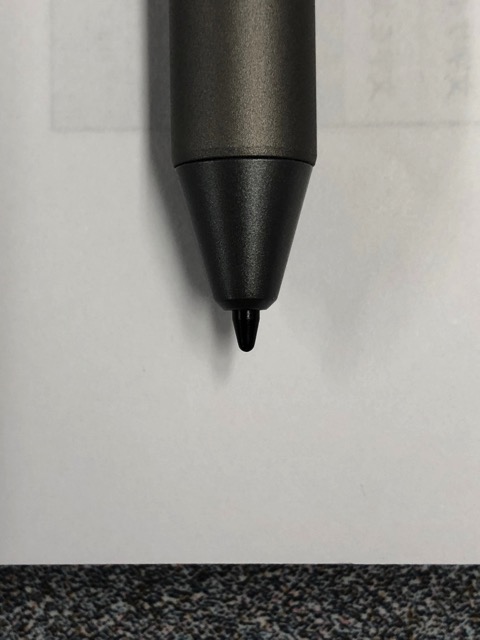
使用レポートみたいなもの第3弾。シコシコとPDFに赤字を入れる作業をしていたところ、画面上に跡が残っているのに気づいた。スリープにしても消えないので、専用ペンが画面上に付けた跡のようだ。ただし、これは指先でこすれば落ちる。フェルトのペン先だけの問題なのか、ボールペン(POM)のペン先にも共通する問題なのかは不明。

もっと気になるのは同期するときに、一時的に操作ができなくなり、拡大が解除されること。操作ができなくなるのは百歩譲っていいとしても、拡大が解除されるのは気になる。拡大し直すのも何気に面倒だし。また、ペンで赤字を入れているときは強制的に同期するのではなく、ちょっとタイミングを計ってくれると助かる。どのタイミングまでの赤字が記録されたかを意識するにはいいのかもしれないが、ガシガシ赤字を入れていたらそんなの気にしていられないし、バックグラウンドでやってくれてもいいかも。

日曜日, 5月 13, 2018

「DPT-RP1」専用ペン先の寿命は?

使用後使用後

「DPT-RP1」が到着して数日、丸一日酷使してみたところ、ずっとペンで赤字を入れているとバッテリーが1日持たなかった。見るだけなら、そんなにすぐに切れるとは思えないが…。それよりも問題なのが、ペン先だ。左が丸一日+αの間、使用した後のペン先。右が交換後。色が違うのは、左が鉛筆風のタッチ(フェルト)のもので、右がボールペン風(POM)だから。PDFを見るのがメインの人はいいが、赤字を入れるのがメインの人はペン先のストックにも注意しておかないとマズイ。とりあえず、どっちにするかを決めて、注文しておかないと。


日曜日, 5月 06, 2018

【悲報】俺氏、うっかり電子ペーパーを購入する

購入履歴 DPT-RP1

プレビューでちまちまとPDFに赤字を入れていたら、嫌になってきたので、ついうっかり出来心で買ってしまった。数年後には単体でGoogleドライブとかDropboxにアクセスできる機能がついた新製品が出ると思うのだが…。まあ、今年も来年もMacを買う予定はないし、いいか。ちなみに、この金額ならiPad Proを買えよ、というところなのだが、Apple Pencilだとどうしても文字が「へにゃる」ので嫌。キレイに書いている人もいるが、どうやって書いているのか、知りたいくらい。パイロットのFAみたいに柔らかいペン先の万年筆のように書けばいいのかなあ。

日曜日, 4月 22, 2018

今度こそデジタルペーパー


ノートやメモ帳に置き換わる? ソニーのデジタルペーパーにA5サイズのモデルが追加 | ギズモード・ジャパン
液晶サイズは10.3インチ(解像度1404×1872ドット、16階調グレースケール)ながら、約240gという驚きの軽さや、電子ペーパーディスプレイならではの約1ヶ月という高いスタミナも魅力的。
「DPT-RP1」は試用したことがあるけど、高いのと大きいのとでさすがに買うまでは至らなかった。しかし、「DPT-CP1」は買いたくなるサイズかも。シャープの電子ノートは何回か買い替えたが、どうしても手に馴染まない。液晶が暗いのは我慢するとしても、ペン先と表示される線が離れるのが気になって仕方ない。液晶だから仕方ないのだが…。打ち合わせの記録やメモ、ダイアリーに使っていたが、万年筆を買い始めてからは紙のノートに書くことが多くなってしまい、今は打ち合わせに使っているだけだ。

文房具の中でも、ペンやノートの類は使いたくなるものでないとダメだと思う。必ずしも高価なものでなくてもいいが、不満を持ちながら使い続けるのはよくない。その点で、「DPT-RP1」は価格とサイズが改善されれば、他は言うことがない。特にペン先の感触は非常によい。ほんの少し遅延があって、液晶より反応が悪いのは電子ペーパーだからどうにもならないが、ワシ的には何とか我慢できるレベルだった。「DPT-CP1」は、A5サイズなので、打ち合わせメモにはやや大きいが、それほど気になるものでもない。価格は、「DPT-RP1」よりは安いにしても、それほど安くはならないのではないか。6万円とか言われるとかなり考えてしまうが、5万円を切れば即決かな。

(追記)
他のニュースサイトを見ると、予想実売価格が7万円とあった。「DPT-RP1」が8万円だから、全然安くなってない…。ユーザーとして学生もターゲットに入っているらしいが、これをノートに使うって、どんな金持ちやねん。

(追記2)
A5サイズと聞いて「ちょっと大きいけど、まあ持ち運びできるんじゃね?」と思ったのだが、画面サイズは10.3型だとか。もろiPadやん。iPad miniじゃなくて。軽いから片手でも持てるが、電車の中で立って使うのには抵抗がある。うーん。

AI時代の本の読み方