ラベル security の投稿を表示しています。 すべての投稿を表示

金曜日, 8月 05, 2022

Googleファミリーリンクの設定方法

とあるサイトでGoogleファミリーリンクのことを読んで、ちょっと興味が湧いてきたので調べてみた。手順が大変わかりづらいので、出来心からキャプチャ画像を撮ってみたのを並べてみる。

Googleファミリーリンクとは何か

まず、Googleファミリーリンクとは子供が使用するAndroid端末を保護者が制御するための仕組みだ。使えるアプリを制限したり、端末の現在地を取得したりできる。この際、子供が使用するAndroid端末①と保護者が使用する端末②が必要となる。1台ではこの仕組みは使えないことに注意したい。端末①はAndroidである必要があるが、端末②はiPhoneやiPadでも良い。

Googleファミリーリンクの設定方法

Googleファミリーリンクの設定は、Googleアカウント単位で行う。つまり、子供も保護者もGoogleアカウントが必要だ。子供のアカウントは操作の途中で作成できるが、あらかじめ作っておいたものを使うこともできる。

最初の設定操作は、子供が使用するAndroid端末①で実行する。端末①で子供のGoogleアカウントを設定済みだとする。

子供の端末で設定する

[設定]アプリで[Google]をタップする。

【1】↑すると、この画面が表示される。下にスクロールする。

【2】↑[保護者による使用制限]をタップする。

【3】↑[使ってみる]をタップする。

【4】↑[お子様]をタップする。

【5】↑[次へ]をタップする。

【6】↑子供のアカウントをタップする。複数のアカウントを端末①に登録していれば、子供のアカウントを選択する。もしこの端末に子供のアカウントを登録していない場合は、ここで追加できる。また、子供がまだアカウントを持っていなければ、ここで作成することも可能。

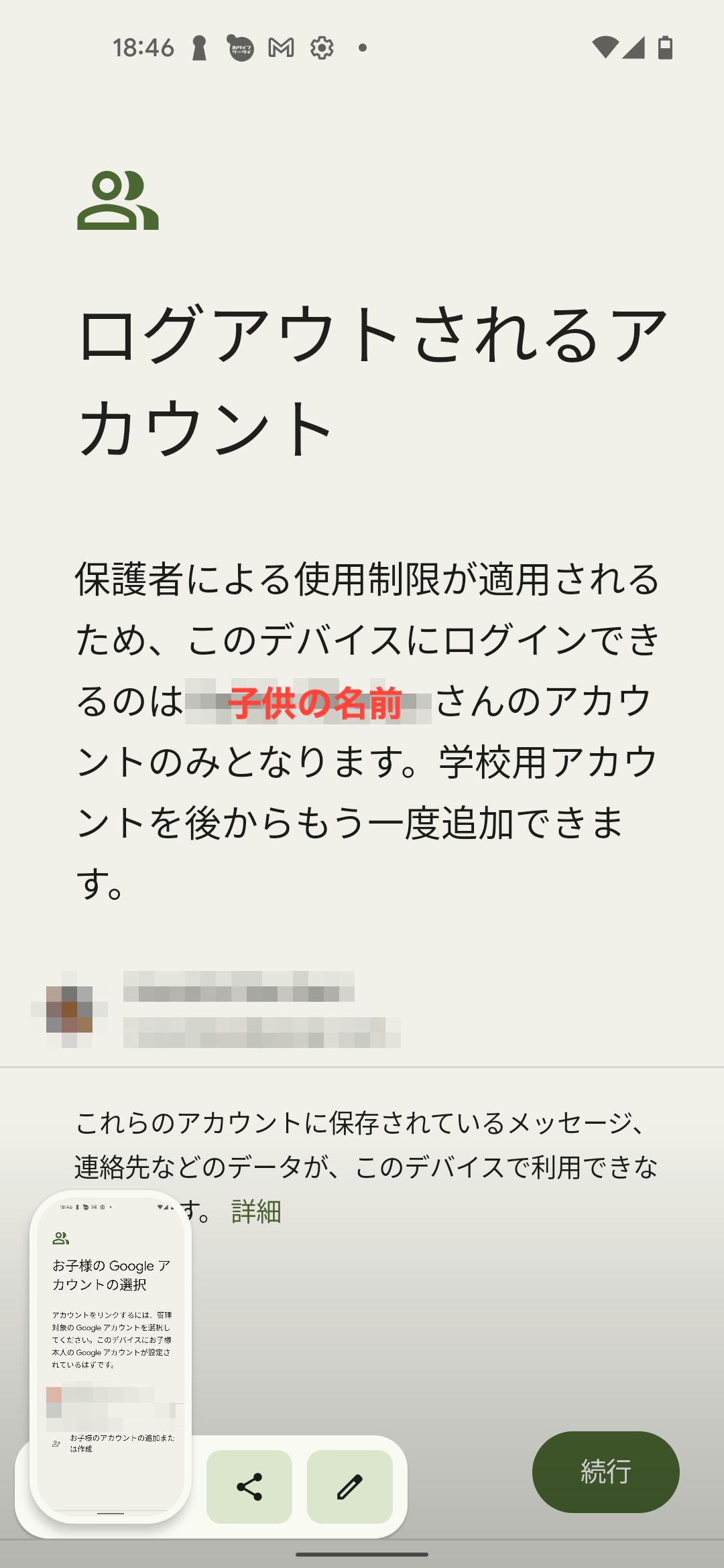
【7】↑子供のアカウント以外は、この端末からログアウトされる。[続行]をタップする。

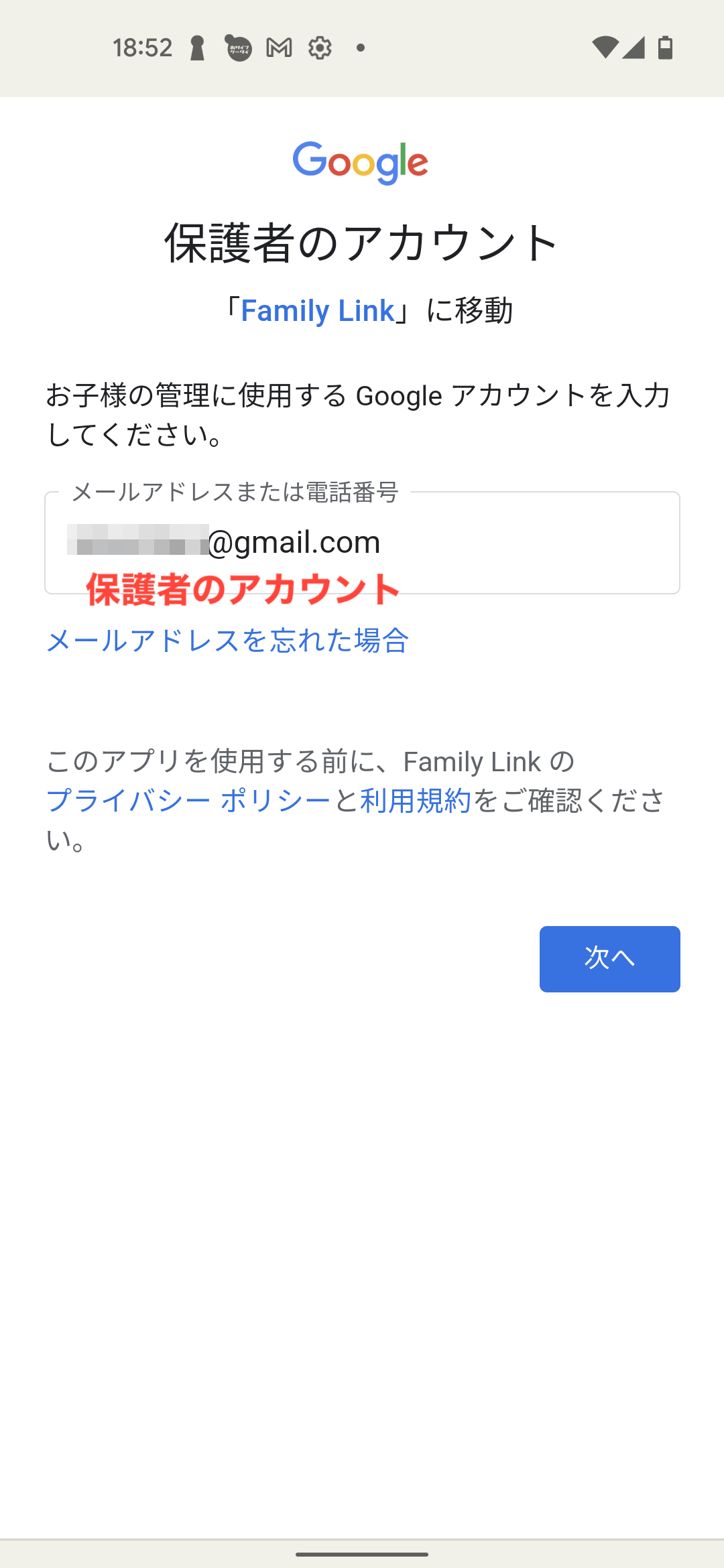
【8】↑保護者のアカウントを入力して、[次へ]をタップする。

【9】↑管理機能の説明が表示される。[もっと見る]をタップする。

【10】↑画面下に説明が表示される。子供のアカウントを確認して、そのパスワードを入力し、[同意する]をタップする。

【11】↑[許可]をタップする。

【12】↑[次へ]をタップする。

【13】↑アプリの管理画面が表示される。使わせたくないアプリは、スイッチをタップしてオフにする。[もっと見る]をタップする。

【14】↑下までスクロールして確認できたら、[次へ]をタップする。

【15】↑[次へ]をタップする。

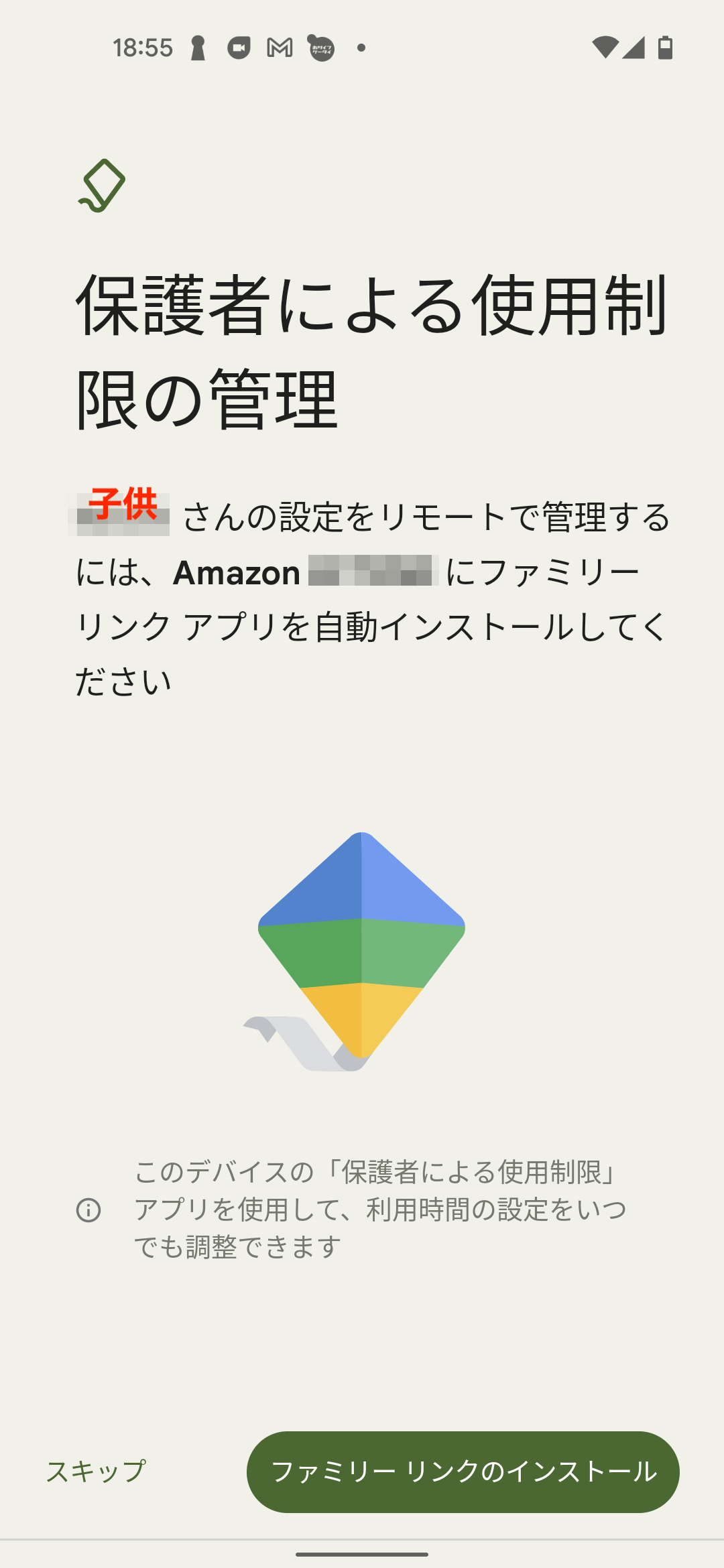
【16】↑「ファミリーリンク」アプリのインストールを促される。[スキップ]をタップする。

【17】↑[利用制限を確認]をタップする。

ここまでで、子供が使用する端末①の設定は完了だ。なお、2回目以降の設定では、一部の画面が省略されて表示されないことがある。

保護者の端末で設定する

次に、保護者が使用する端末②の設定を行う。Google Play StoreまたはApp Storeで「Googleファミリーリンク」アプリをインストールしておく。Androidだけでなく、iPhone/iPadでも良い。

【18】↑端末②では保護者のアカウントで、あらかじめログインしておくこと。すると、「Googleファミリーリンク」アプリを起動すると、左下に子供の名前が表示される。[表示]をタップする。

【19】↑端末①の利用状況などが表示される。[管理]をタップする。[設定を管理]という文言になっていることもある。

【20】↑いろいろな設定項目が並ぶ。ここでは[YouTube]をタップしてみる。

【21】↑簡単な設定しかできないが、タップしてスイッチをオンにする。そして、端末①に戻ってYouTubeアプリを起動してみる。

【22】↑端末①でYouTubeアプリを起動してみると、コメントが非表示になった。ただし、ちょっと危ない系の動画も普通に再生できる。【19】に戻る。

【23】↑YouTubeをもう少し細かく制限してみる。【19】の画面を下にスクロールして、[YouTube]をタップする。

【24】↑さらに[YouTube]をタップする。

【25】↑[アプリを許可]のスイッチをタップして、オフにする。【24】に戻る。

【26】↑[YouTube]の右にあるアイコンをタップして[ブロック]を選択する。しばらくすると、端末①で「YouTube」アプリが非表示になる。これで、YouTubeアプリは使えなくなった。

なお、途中でも書いたように2回目以降は、画面が省略されるなどの変化があるため、ここに書いたような手順にならないこともある。
 

ファミリーリンクの設定を解除する

子供のアカウントの管理をやめたいときは、設定を解除する。端末②で「Googleファミリーリンク」アプリを起動し、子供の名前をタップする。そして、設定画面に入る。詳しくは【18】〜【20】を参照のこと。

【27】↑ここで[アカウントの管理機能]をタップする。

【28】↑[管理機能について]画面が表示されたら、下にスクロールする。

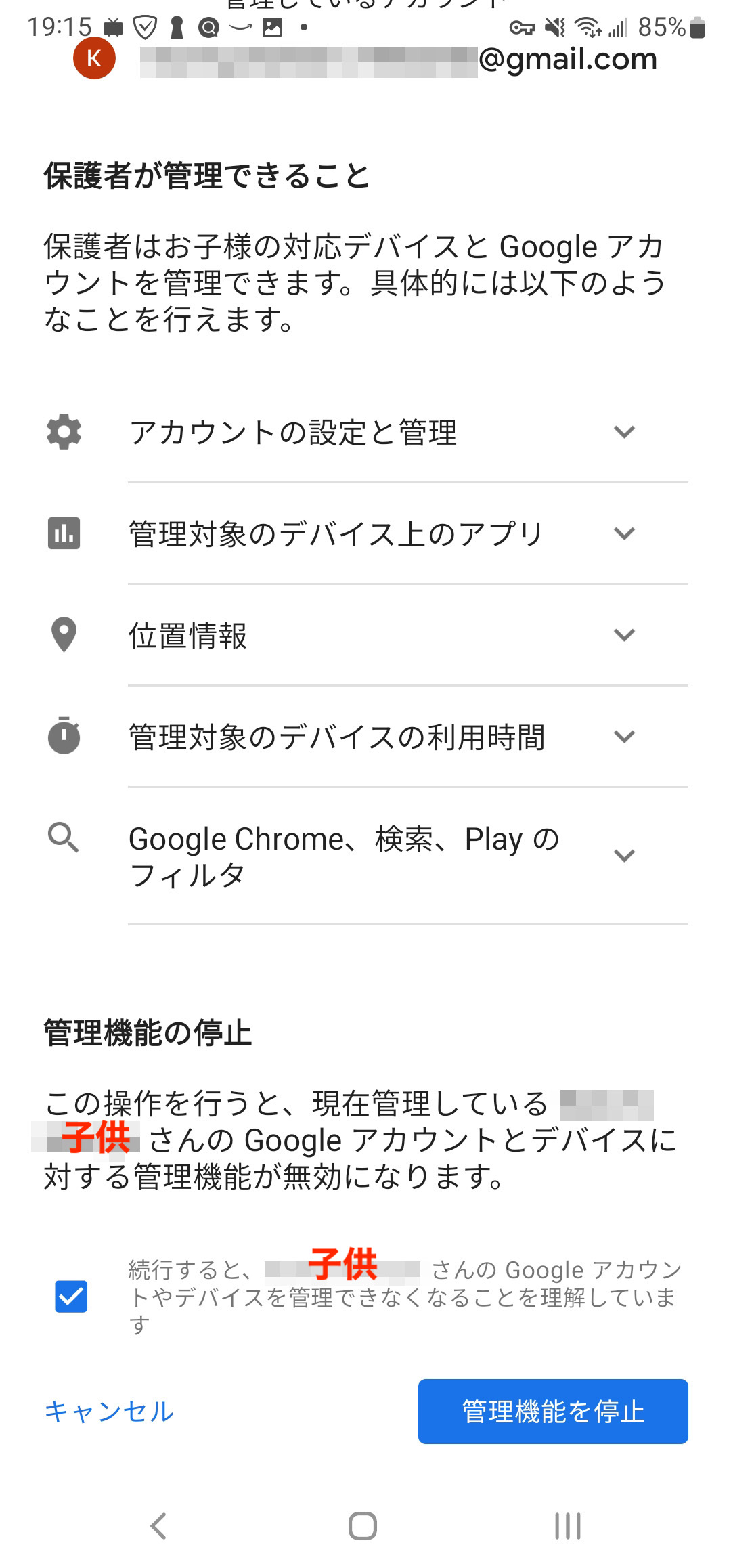
【29】↑[続行すると〜]左にチェックをつけて、[管理機能を停止]をタップする。

【30】↑管理機能を停止できた。これで、端末②の制限は全て解除されたはずだ。

感想

「Googleファミリーリンク」は細かく設定できていいのだが、画面遷移が多すぎて、見通しが非常に悪い機能だと言える。素人向けではない。ただ、「LINEやゲームなどを深夜まで使わせたくないが、SMSやメールは使わせたい」「居場所は常に把握しておきたい」などの細かい要望があるなら、この機能を使うしかないだろう。


月曜日, 6月 28, 2021

Amazonを騙るメールに引っかからないための唯一の方法

Amazonを騙るメール(主にSMS)が届いた人からの相談件数と被害報告が増えているようだ。

アマゾン騙るメールに注意 "触るだけ"で被害も(テレビ朝日系(ANN)) - Yahoo!ニュース

All Nippon NewsNetwork(ANN) 巣ごもり生活を狙った詐欺が多発しています。  先日、番組のスタッフに送られてきた1通のメール。そこには大手通販サイトを装った詐欺メール。近年、外出自粛など"巣ごもり"を狙う詐欺が増えています。 ...

Twitterのネットセキュリティ界隈では、「触るだけ」という言い回しに対する違和感が問題になっているが、もっと根本的な問題として、この種の被害を避ける方法をメモしておきたい。

メッセージが本当にAmazonからなのかを確認する(スマホ編)

ここではAmazonアプリでの確認方法を紹介する。まずはAmazonアプリを起動する。

↑一番下の人型アイコンをタップする。

↑[アカウントサービス]をタップする。

↑[メッセージセンター]の[メッセージ]をタップする。

↑[すべてのメッセージ]をタップする。

この中に送られてきたメッセージがなければ、それはAmazonからのメールではない(※1参照)。気になるメッセージがあれば、タップしてみる。

↑メッセージの内容が表示された。

(※1)プロモーションはメッセージセンターに表示されない

メッセージセンターは、ユーザー個人宛の重要なメールのみ保存してあるので、プロモーション(広告メール)はメッセージセンターに表示されない。逆に言えば、もしプライム会員の会費の引き落としができなかったなど、重要な情報なら必ずここに表示される

メッセージが本当にAmazonからなのかを確認する(パソコン編)

SMSなどで送られてきたメールのリンクをスマホでタップする前に、パソコンで以下のURLを踏んで欲しい。

メッセージセンター(受信トレイ)

ここに表示されないメールは、プロモーションであるか、あるいはAmazon以外が送信したメールだ。詳しいことは、以前書いた記事を読んでもらえるとわかるはずだ。

Keine Ahnung.: Amazonからのメールを騙ったフィッシング詐欺を回避するただ1つの方法


日曜日, 4月 25, 2021

【追記あり】au PAYからの不審なメールに注意

利用していないau PAYのアカウントに請求があった。最初は数日前で4000円代、今度は昨日で3000円代だ。まったく利用していないので、おそらく詐欺だろう。問い合わせて、結果をここに追記する。

(追記)
auに問い合わせたところ、番号変更かロックをかけるかを選択しろとのことなので、番号変更で対応してもらうことにした。 


月曜日, 11月 30, 2020

アダルトサイト利用者に朗報?!


仕事で情報を集めるために、ある種のサイトを集中的に見なければならなかったのだが、その際、サムネイルに張られたリンクを別ウィンドウで開くと広告ページで、じゃあと元のウィンドウを見るとさらに別の広告ページに遷移していることがよくあった

“そういえば、リンクを踏んで別のURLへ飛んだら、知らないうちに元のページが勝手に他のページにすり替わってた……”なんていう経験はありませんか? あれはこの仕様を悪用したもの。大丈夫と思い込んでいたページがフィッシングサイトにすり替わっていたら……なんて思うと恐ろしいですよね。

新規タブリンクの恐ろしい仕様、Chrome 88で変更へ ~Safari/Firefoxに合わせた安全な仕様に/"rel=noopener"を付け忘れても大丈夫【やじうまの杜】

"やじうまの杜"では、ニュース・レビューにこだわらない幅広い話題をお伝えします。  「Google Chrome 88」以降、"target=_blank"なリンクは"rel=noopener"が付いているものとして扱われるようになるそうです。

理由がよくわからなかったのだが、実は「target="_blank"」で新しいウィンドウを開いたときに、元のウィンドウのURLを書き換えて遷移させているようだ。現在、Chromeがこれを防ぐ仕様になっていないが、FirefoxやSafariはすでにこの手法は使えないとか。

ただ、Chromeもバージョン88で元のウィンドウのURLを書き換えられなくなるので、もう少しで「おい、元のページが見当たらんじゃないか」という事象もなくなりそうだ。

追記 某大手サイトが規約を大幅改悪?

人権保護の観点から、某大手サイトが本人認証を行っていないアカウントから投稿された動画を一斉に削除したとか。これにより、個人投稿の動画の大半が消えてしまい、動画数が数百万本から数十万本以下になったとか。人権保護の観点からは悪くないのだが(ファンは絶叫ものだが)、投稿して稼いでいた人(主に女性)の中には収入が大幅に減る人が出てくるとか。これ、人権保護団体はどうするんだろうね。やっぱり口を拭って終わりかな。

金曜日, 9月 11, 2020

Amazonからのメールを騙ったフィッシング詐欺を回避するただ1つの方法


いまだにこれに引っかかる人がいるのか、ちょっとびっくりなのだが。まあ、疲れているときには引っかかるかもしれない。

フィッシング詐欺、こうしてだまされる 記者も釣られた:朝日新聞デジタル

偽のメールを送りつけて偽サイトに誘導し、クレジットカード情報などを入力させて金品をだまし取る「フィッシング詐欺」。自分は引っかかるわけがない。何度も詐欺事件の記事を書いてきた私(39)はそう思っていました。しかし、見事に釣られました。  2月下旬。都内で取材を終えてカバンから私用のスマートフォンを取り出すと、見知らぬ電話番号の不在着信が画面に表示されていた。 ...

Amazonに限って言えば、こういったフィッシング詐欺を完全に避ける方法が1つだけある。それは、Amazonのメッセージセンターを利用する方法だ。Amazonがワシら顧客に送信しているメールは、すべてメッセージセンターという画面に表示される。つまり、メッセージセンターに表示されていないメールは、Amazonが顧客に送信したメールではない、ということだ。もし「プライムの自動更新を解除しました」などというメールが届いた場合も、メッセージセンターに書かれていなければ、Amazonからのメールではないので、無視するのがベスト。どうしても気になるなら、サポートからチャットなどで相談してみると良い。Amazonの顧客サポートは悪くない。

ログインして、右上の「アカウント&リスト」→「アカウントサービス」をクリックする。


そして、下の画面で「メッセージセンター」をクリック。

すると、下の画面が表示される。


読みたいメッセージをクリックすると、以下のような画面が表示される。

アカウントに関する重要なメッセージ以外もここに表示されるので、メールをうっかり削除したり、見失ってしまったりしたときは、ここに来れば読める。なぜ、今頃、ISDN用のTA(ターミナルアダプター)を買ったかというと、壊れたからだ。そろそろアナログ回線に戻したいのだが、そんなことを考えている余裕がない…。


土曜日, 3月 28, 2020

チャドから国際【詐欺】電話がかかってきた


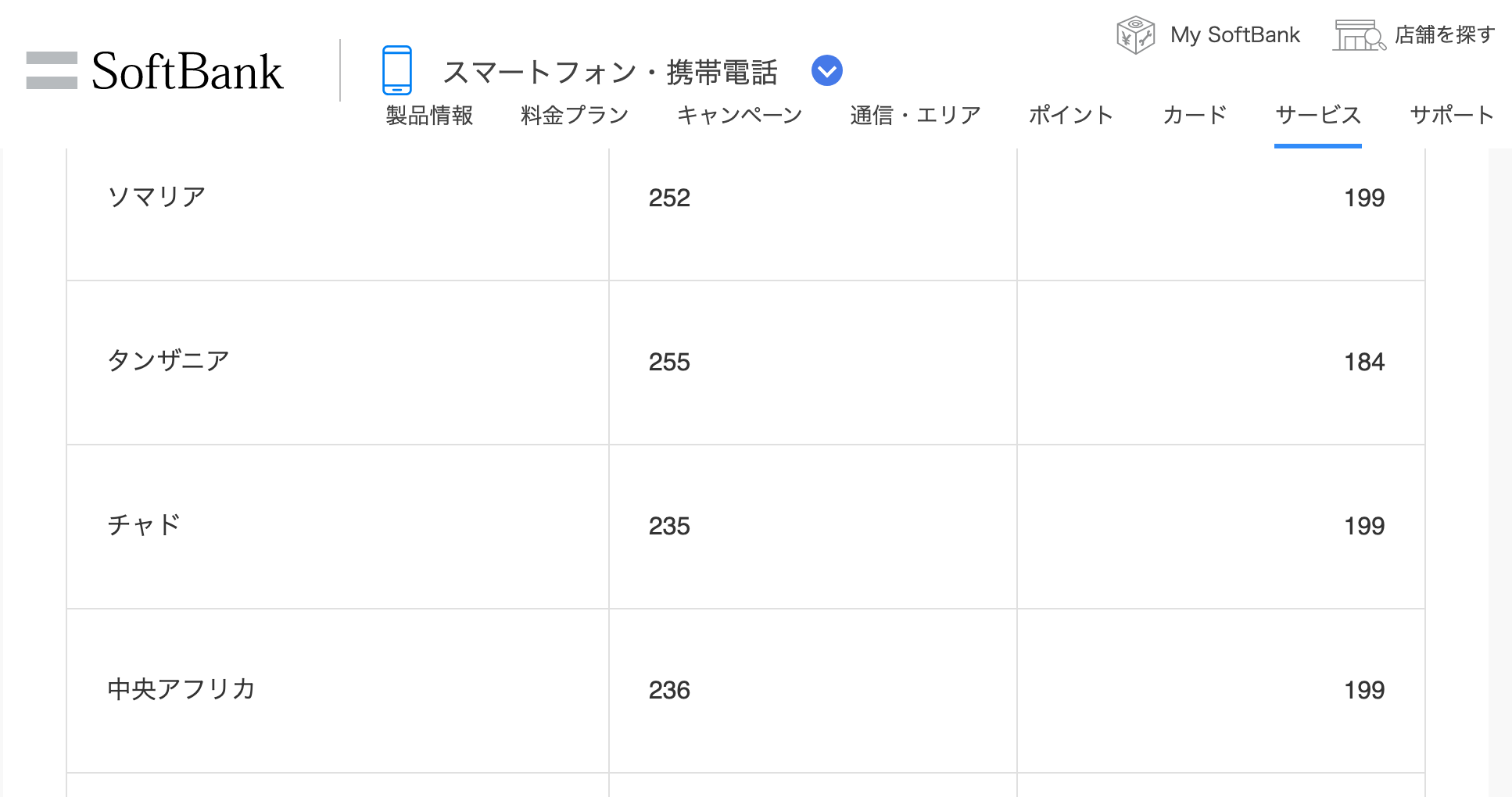
普段使わないスマホに着信が来たので、番号を見てみると海外からだった。「+235」を調べてみると、チャド(アフリカ)の国番号だとか。検索してみると、通話料を騙し取る詐欺の可能性がほぼ100%である。

ちょっと遊んでやるにしても、スマホから折り返すつもりは全くないが、もし固定電話や公衆電話からかけておちょくってやるとしたら、いくらくらいかかるんだろう。気になったので、調べてみた。


KDDIでかけたとしたら、100円で16秒しか話せない。ネットには25万円請求されたという情報もあるが、KDDI経由で25万円支払うほど電話するのはかなり大変そうだ。通話時間は、概算で11時間以上になる。これ以外に請求されるのだろうか。


Image from Gyazo

では、携帯電話からだとどうだろう。ソフトバンクで調べてみたところ、30秒あたり199円だそうだ。1分あたり400円ほど。100円なら15秒ほど話せるので、KDDI経由とほぼ同じ金額だ。通常の通話代以外に請求されると考える方が自然な感じだ。

追記

記事を書き終えてから公開するまでに、次の国際電話がかかってきた。今度はコンゴからだ。国際電話の着信機能をオフにすることもできるようだが、キャリア提供のようだ。この端末に入っているSIMカードは、LINEモバイル(ソフトバンク回線)なので、無理だった。


日曜日, 12月 02, 2018

macOS Mojaveの注意点

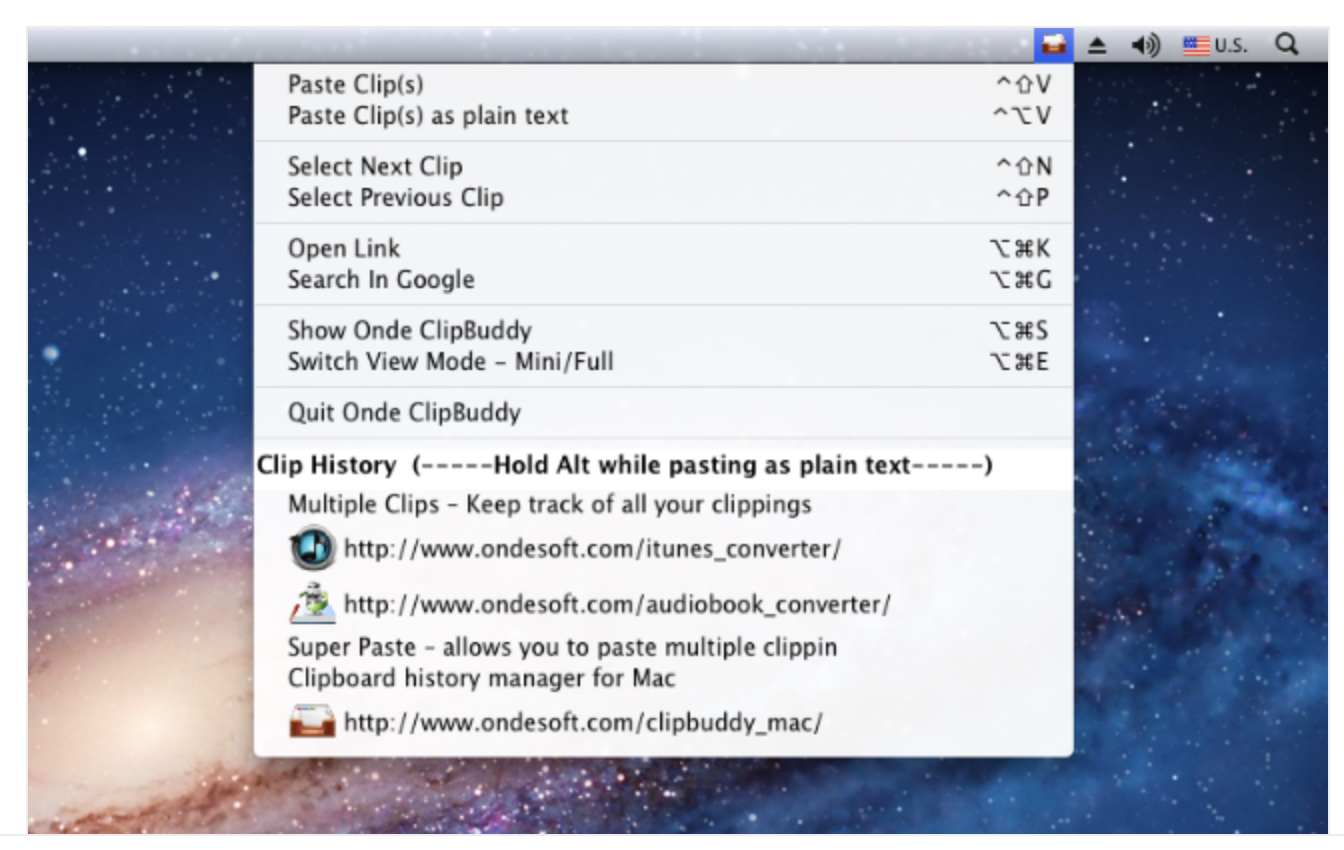
ClipBuddy

仕事用のiMacをMojaveにアップデートしたら、いろいろ動かなくなった。orz 「ClipBuddy」の履歴を見たら、最後のアップデートが2013年だった。動かなくて当然だな。とりあえず、Alfredの有料版に逃げるか。

とGoogle+に書いて、「Alfred 3」の有料版ライセンスを購入した後、いろいろ「?」と思うことがあって調べてみたら、Mojaveで仕様が変わって、セキュリティ周りが厳しくなったことに気付いた。「システム環境設定」→「セキュリティとプライバシー」の「アクセシビリティ」で「下のアプリケーションにコンピュータの制御を許可」にチェックがついているアプリに注意。いったん「-」をクリックして削除した後、再度「+」から追加しないと使えない現象が多発している。「このアプリはMojaveに対応していない」とワシのように誤解してしまう人もいるかもしれないので、ちょっと注意が必要かも。

もちろん「ClipBuddy」はMojaveで動作した。つ「Alfred 3」のライセンス代はお布施だと思うことにしよう。うん。

水曜日, 9月 26, 2018

So-netのメールユーザーはご注意

201809261258 so-net

うっかりリンクをクリックしたら、Inboxに怒られたので気付いたが、こいつは迷惑メールだ。フォントが乱れているのは、文字コード指定が間違っているからだが、わざと間違った文字コードを指定してGmailのフィルターを回避したのかもしれない。So-netの方で把握してないかと検索してみたところ、さすがに把握していたようだ。

http://www.so-net.ne.jp/info/m/2014/op20140715_0062.html

AI時代の本の読み方