ラベル mac の投稿を表示しています。 すべての投稿を表示

月曜日, 1月 04, 2021

五十肩でキーボードを使いたくないときにiPhoneでMacに入力する方法


五十肩で数ヶ月前から、特定の角度に右腕を上げると痛くてたまらない。全く上がらないわけではないのだが、斜め上がきつい。また、タイピングしていると右肩がとてもだるくなってくる。これでは、仕事にならない。

特殊なストレッチをすると、ちょっとだけ楽になるので、それはそれで続けていくとして、タイピングの辛さを緩和するのにスマホを使ってはどうかと思いついた。結果から言って、完全に問題を解決できたとは言えないのだが、ちょっとやってことをメモしておきたい。

スマホのフリック入力というのは、意外とスピードが出る入力方法である。音声入力ほど身体的な負荷がかからないわけではないが、片手でもできるし、動かすところが指先だけなので、肩が痛い人には悪くない。ただし、やりすぎると、必ず親指の腱鞘炎を引き起こすので、そこは要注意だが。

環境は、Mac+iPhone(またはiPad)。他の組み合わせは、別のやり方を採用する必要がある。使用するソフトは、Macが「BetterTouchTools」。有名なユーティリティだ。有償ながら、多くの利用者を抱える。iPhone側は「BTT Remote」。BetterTouchToolsを購入していれば、BTT Remoteは無料で使える。もしBetterTouchToolsを未購入なら、BTT Remoteからライセンスを購入する必要がある(アプリ内購入)。

両方のアプリを準備して、MacとiPhoneを同じネットワークに接続すると、簡単に繋がる。接続の手順は今回は省略し、実際に入力しているところをキャプチャしてYouTubeにアップしてみた。まずはMac側の表示。


入力と入力の間にかなりの時間があるように見えるが、実はその間にiPhoneで入力作業を行っている。今度は、iPhone側の表示。

上下に並べて動画を作ろうと思ったのだが、今一つうまく行かないので(Premiereとか使ったことないし)、とりあえず別々の動画にしてみた。

実際に使ってみた感触としては、文字入力だけなら比較的快適。マウスポインターもiPhoneから自由に移動できるし、キーボードショートカット(Command+Tabなど)も送信可能。ただし、標準以外のキーボードアプリはセキュリティの関係か、選択できないのがちょっとマイナス。

思い立って、動画を撮影した後、YouTubeを検索してみたら紹介動画がいくつも上がっていた。orz ただ、そんなに多くはないか。

月曜日, 12月 21, 2020

MacでPDFから必要な場所だけ切り取り、さらに余白を作って書き込みやすくする方法


PDFの取り扱いは、Macだと「プレビュー」でかなりのことができるので、非常に簡単だ。今回は、PDFから必要な場所だけ切り取って、さらに余白を追加する方法をまとめておきたい。Adobe Acrobatは使わないので、Adobe Creative CloudやAcrobat Pro DCを契約していない場合でも無料でできる。

まずは、必要な部分だけをトリミングする。そして、そのページだけ適当な倍率でA4(または別のサイズの用紙)に印刷する……と見せかけて、PDFに吐き出す。

▲ここでは、中央のグラフだけを抜き出したPDFを作りたいとしよう。

▲まず[マークアップツールバーを表示]をクリックし、[長方形で選択]をクリック。そして、必要な部分を囲む

▲このようなアラートが表示されるので、そのまま[OK]をクリック。ちなみに、PDFのトリミングは画像のトリミングと異なり、見かけ上、削除された部分がデータ上も削除されるとは限らず、単純に隠されている=表示されないだけのこともある。見られたくない場所は、トリミングではなく墨塗り機能を使うか、トリミング後に画像に変換してから再度PDFに変換するなど、工夫が必要だ。


▲Command+Pを押すか、ファイル/プリントを選択。すると、このような画面になるので、[ページ]で[サイドバーで選択中のページ]を選択。次に、[サイズ調整]を選択して大きさを調整する。最後に、左下の[PDF]リストボックスから[PDFとして保存]を選択する。

▲必要なグラフの周囲に、空白が十分に取れた。

PDFの扱いについては、Windows 10よりもmacOSの方がずっと楽だ。Macユーザーはぜひ使いこなしたい。

追記 少しだけ余白を足したいなら

周囲全体に若干の余白を足したいだけなら、Acrobatで印刷サイズを少し大きくするという手がある。ただし、上の例のように小さくトリミングした何かをA4用紙の中央に配置する、と言った目的には向かないようだ。

Acrobat でPDFに余白を足したい

Acrobat では PDF を任意のサイズに切りとる「トリミング」の機能は存在し こちらの記事 でも紹介しておりますが、既存の PDF に任意のサイズの余白を足すには少し工夫が必要です。 その方法をご紹介します。 今回は足された余白部分が可視化しやすいように黒色の PDF ファイルを使用します。


土曜日, 7月 11, 2020

「TextExpander」「TypeIt4Me」などスニペットの「Secure Input」問題を解決する


「TextExpander」や「TypeIt4Me」といったスニペットは、Macの文字入力を劇的に高速にしてくれるツールだ。特に、複数の定型文を高速に入力しなければならない場面によく出会う人は、必携と言ってもいい。

ただ、スニペットのトラブルでよく見るのが「Secure Input」問題だ。パスワードなど高度な安全性が求められる文字列を入力する際、その入力を他のアプリが横から見ることを許さない。一方で、スニペットは文字入力を横から監視していないと動作しないアプリなので、「Secure Input」機能とはあまり相性がよくない。10年以上前から、事あるごとに「動かない」というトラブルが報告されせているようだ。

When these browsers display a password field, they turn on secure event input so that no one, including TextExpander, can peek at your passwords. Problem is, if you use the Return key to submit a form from within its secure field, they won't turn secure event input off. This appears to be a bug they've inherited from some Firefox code they use. 
The workaround is to use the submit button rather than using Return in the password field. 1Password is similarly affected by this bug. The workaround there is to turn off auto-submit and just use auto-fill then press the button to submit. 
THE SOLUTION: Usually when you quit the application that enabled secure input (permanently) it will be disabled and all will be back to normal.
TextExpander vs Typeit4me: one bug to rule them

ここではFirefoxの問題とされているが、Chromeでもなんでも同じで、要は「Secure Input」をオンにしたアプリが、ちゃんとオフにしないで動いているから、他のところでもスニペットが動かないのだ。

時々、同じ問題で苦しむことはあったものの、何かの拍子で元に戻ることが多かったので、特に気にしないでいた。しかし、今回はちょっとしつこかった。いくつかのアプリを終了しても、エディタもブラウザも「TypeIt4Me」の動作を受け付けないので、試しに「TextExpander」をインストールして試用してみたら、こんな画面が。

見ると、電子ペーパー同期用アプリの「Digital Paper App」が引っかかっていると書いてある。これは助かる。喜び勇んで終了するものの、まだ「Secure Input」を有効にしているアプリがあるようだ。今度は「Unknown App」が邪魔していると書いてある。なんだよそれ!

ちなみに、TextExpanderは「Secure Input」が有効なとき、ステータスバーのアイコンで黄色い三角を表示してくれるので、わかりやすい。まあ、実際にスニペットで変換される文字列を入力してみればいいんだけどね。

で、最終的に引っかかっていたのは、Vivaldiだった。もちろん、Vivaldiが悪いのではなく、パスワードの入力画面が表示されたままのタブが最前面に出ていたのが原因だ。


アプリそのものがアクティブ(=最前面になっている)なわけでもないのに、このタブが最前面にいるために、システム全体で「Secure Input」が有効になってしまう。ブラウザを複数同時起動したり、ブラウザのウィンドウを複数起動したりしていると、気づきにくく、このミスを誘発しやすくなる。

スニペットをMacでバリバリ使っている人こそ、十分注意したほうがいいだろう。

月曜日, 4月 13, 2020

ファイルのコピーが実は難しい


問題。以下のような構成のフォルダがあります。同名で中身の異なるファイルは、古いほうのファイル名の末尾に「_old」などという文字列をつけた上で、2つのフォルダの中身を1つにまとめたいと思います。どうすれば早いでしょうか。


回答。「folder_A」の中身の方が古いようなので、「folder_A」と「folder_B」を見比べて、同名のファイルがあれば、「folder_A」のファイル名を変更した上で、「folder_B」からコピーする。ここでは「2-1-1.jpg」と「2-1-2.jpg」は中身が同じようなので、この2つは放置する。そして、「folder_A」の「2-2-1.png」「2-2-2a.png」「2-2-2b.png」「2-2-2c.png」のファイル名を変更して、「folder_B」から「folder_A」に「2-2-1.png」「2-2-2a.png」「2-2-2b.png」「2-2-2c.png」をコピーする。これが正解だろう。

しかし、ここでは6つしかファイルがなかったので、上の方法でもできたが、数十、あるいは数百あったらどうだろう。ものすごく神経を使う作業を何時間もやらないといけなくなる。その上、操作ミスする確率は非常に高くなる。

では、どうすればいいか。いくつか方法がある。

1.バックアップソフトを使う

Macの「ChronoSync」などのバックアップソフトを使うと、コピー時にいろいろな設定ができる。ファイルの比較もかなり厳密にやってくれるので、ファイルのタイムスタンプとサイズだけで見比べるより確実だ。インターフェイスもしっかりしているので、間違えにくい。デメリットは、コピー前の設定が大変なことだ。正しく設定するには、かなり手間がかかる。バックアップソフトは、どう考えてもオーバークオリティである。

2.プログラミング言語を使う

AppleScriptやPythonの資料をちょこちょこ読んでみたが、いずれもワシにはかなり難しい。AppleScriptは、使いこなせるようになれば、Macユーザーにとっては便利なツールなのだが、いかんせん、資料が少ない。ここ数年はほとんど書籍も発売されていない。基本から学ぶにはもう遅すぎるようだ。一方、Pythonなら資料は豊富にある。『退屈なことはPythonにやらせよう』(オライリー)など入門者向け資料も手元にある。読んでみたところ、「shutil」モジュール(あるいは、それに類するもの)を使えば良さそうなところまではわかった。ただ、入門書によくある問題、すなわち「書いてあることはできるのだが、自分のやりたいことはできない」ところに当たってしまう。

3.Finderを使う

プログラミング言語を調べながら、何かいいソフトはないかと探していたら、こんなページに当たった。

Macで5個以上のファイル移動で「両方とも残す」方法 - 非天マザー by B-CHAN

MacもWindowsパソコンも基本的には同じ。 ファイル操作もほとんど同じです。 ただし、細かいところで違いがあります。 今回はMacでのファイルの移動について。 あるファイルを別のフォルダに移動させるとき、移動先のフォルダに同じ名前のファイルがあると、いくつかの選択が考えられます。 Windowsなら、こんな感じになります。 Macの場合は、移動するファイルの数によって対応が異なります。
Finderでファイルを移動するときに、移動先に同じ名前のファイルがあると、移動元のファイル名に「〜のコピー」と付けてくれる。今回の例では、「folder_A」のファイルを「folder_B」に移動しようとすると、このような画面になる。


ここで「両方とも残す」をクリックすれば良い。あとは、リネームソフトで「〜のコピー」を「_old」など好きな文字列に変更する。

ということで、灯台下暗し。Finderで十分間に合ったという話だった。


日曜日, 3月 22, 2020

phonetic関数に関するExcel for Macのバグがひどい


何をやっているのか、一発でバレそうだが、気にしない。

Excelは、入力した文字列の読み仮名(実際には変換前に入力した文字列)を保存しておく機能がある。これをphonetic関数で取り出すことで、読み仮名を別のセルに表示できる。

ところが、Excel for Mac(Office 365版)を使っていて、妙な現象に悩まされている。phonetic関数で取り出した値に漢字が含まれるのだ。しかも、値が安定しない。上の画面でセルB1〜B3には、それぞれ=phonetic(A1)=phonetic(A2)=phonetic(A3)が入っている。すべて「ロジスティックカイキ」と表示されるはずだが、なぜか値が異なる。

実は、入力時の操作が微妙に違っていて、A2とA3では途中まで入力して、あとは入力支援機能を使った。どこまでキーボードで直接入力したかがA2とA3では異なるため、B2とB3の値も異なっているようだ。

ここまで調べると、phonetic関数のバグかと思う。Microsoftのコミュニティでもモデレーターがそのように結論づけている。

phonetic関数がおかしい

​mochico-coron さん、こんにちは。 マイクロソフト コミュニティへの投稿、ありがとうございます。 Office 2016 for Mac の Excel で PHONETIC 関数を使用した際にふりがなが抽出されないのですね。 私の手元の Excel 2016 (最新の更新プログラムをインストール済み) で試してみたところ、こちらでも漢字のまま抽出されました。 ひらがなで抽出するような方法がないかを探してみたのですが、有効な情報は見つかりませんでした。。 他の環境のパソコンでも同様の症状が出ていることから個別の問題の可能性は低そうなので、
ただ、Windows版のExcelでphonetic関数を打ち直してもB1〜B3の結果は変わらないので、どうやらMac版のExcelで収納されている読み仮名の方にバグがあるようだ。もしMac版のExcelのphonetic関数にバグがあるのなら、Windows版のExcelでphonetic関数を入力し直せば、正しい値が出てくるはずだが、実際にはphonetic関数を入力し直しても正しい値にならない。むしろ、もとの文字列(A1〜A3)を入力し直すと、正しい値が出てくる。ちなみに、A4〜A6はそれぞれ「き」「ぼく」「もく」と入力して変換した。

もうちょっと試してみる。


どうも言葉の途中で変換作業が内部的に行われるときに、バグが発生しているようだ。なお、「怒首領蜂」は単語登録しているので、うまく読み仮名が取り出せている。


水曜日, 1月 01, 2020

新JIS配列始めました


数年前から、蜂蜜小梅配列を使っている。左右の親指にそれぞれシフトキーを割り当てる、いわゆる親指シフトの系列に属する配列だ。大変システマティックなのが特徴で、高速な入力より快適で忘れにくい配列を目指している。利用者は100人もいないかもしれないが、マイナー配列のなかでは有名なほうだろう。

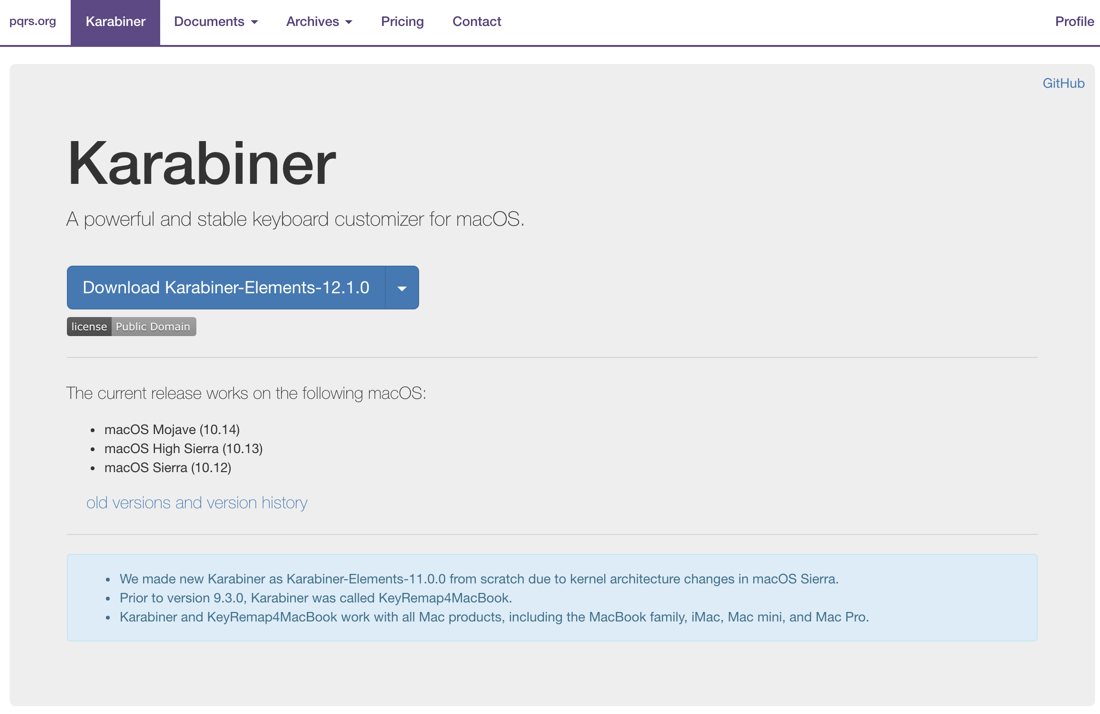
配列そのものへの不満はそれほどないのだが、右親指用のシフトキーとして「変換」キーを使うため、キーボードを選ぶ配列だと言えよう。ワシは、キーボードにはかなりこだわりがあるため、メンブレンの安物を使ってタイプすることができない。そのため、Macユーザーであることも災いして、使えるキーボードが大変少ない。当初使っていた「Karabiner」がMac OSの新バージョンで非対応になってしまい、困ってしまったが、「かえうち」が出てきたことで九死に一生を得た。これで安泰かと思ったら、なんとREALFORCEの新モデルではスペースバーが長くなってしまい、キーボードの寿命が問題となってしまう。スペースバーの長さが非常に重要なので、旧モデルの終売とともに「キーボード難民」になる可能性が出てきた。

手元にある数枚のREALFORCE旧モデルがすべて壊れてしまったあとのことをいろいろと考えてみたのだが、やはりどこかで乗り換えてしまうのが安全だろう。そう思って、折に触れて、乗り換えるとしたらどの配列がいいか、考えていた。スペースバーの問題で乗り換えるのだから、左右の親指キーが必要な配列は対象外となる。つまり、飛鳥配列、かえであすか配列などが候補から外れる。行段系も今回の乗換の目的には合わない。中指シフト系が適していると思われるので、新下駄配列かなあ、しかし習得コストがバカにならないなあ、と思っていたところ、新JIS配列に関する記事を見つけた。

新JIS配列が3日で使えるようになる簡単な方法 · 日ごろのファンタジー

もしかしたらこの方法であれば親指シフトも短期間で使えるようになったかも知れません。親指シフトを覚えるときは6週間から8週間ぐらいトレーニングしていたと思うのですが、今回の方法で新JIS配列を練習してみたら3日でローマ字入力の6~7割の速度がでるようになりました。あまりにもあっさりできるようになったので、自分でも驚きでした。いままでの苦労はいったいなんだったのか...... 苦労を開始する前の...

配列としては、かなり古い方に属する。JISカナ配列の代わりに作られたカナ入力系で、センターシフトの考え方を導入している。シフトキーを押す手は左右どちらでもよく、上中下の3段にカナが配置されており、4段目はカナの入力には使わない。ちなみに「かえうち」には、あらかじめ入っている。

年の瀬も押し詰まり、一刻を争う作業が終わったのを見計らって、練習をスタートしてみたが、行ごとにある程度まとまって配置されている雰囲気がある。2日でだいたい覚えられたまではよかったのだが、蜂蜜小梅配列と面白いくらい干渉する。いくつかのキーは、蜂蜜小梅配列でキーボード中央を対象の中心として反対側にわざわざ配置したのではないかというほど、真逆だと感じる。

配列単独で見たとすれば、「T」「Y」「P」など使いたくないキーに、そこそこ使う運指があり、やや気になるかもしれない。また、「は」=「A」が苦手で、どうにも慣れない。タイプ速度は、おそらく約半分くらいではないか。ただ、ミスタイプが減ったので、そこは悪くない。

とりあえず、この1.5倍くらいのタイプ速度にならないと仕事に差し支えるので、とにかくたくさん入力して覚えたいところだ。

火曜日, 4月 23, 2019

Macで見開きのPDFを片ページずつにするには

Image from Gyazo

見開きのPDFを片ページずつにしようと思ったら、まず思いつくのはページを複製して、Acrobatのトリミングツールで片ページずつトリミングしてしまう方法だ。

Adobe Acrobat DC での PDF ページのトリミング
https://helpx.adobe.com/jp/acrobat/using/crop-pdf-pages.html

この方法は確実だが、1ページずつ作業しないといけないので、時間がかかる。もしPDFが100ページもあると、この作業はきつすぎる。

このとき、「ポスター」印刷にすればページを2つに分割して印刷できる。Windowsならプリンタドライバを「Adobe PDF」にすれば、PDFとして保存も可能。ただし、Macではこの手は使えない。印刷画面で「PDFとして保存」を選んでもエラーで弾かれる。昔のMacでは、Windowsと似たような手が使えたようだが、今は無理だ。

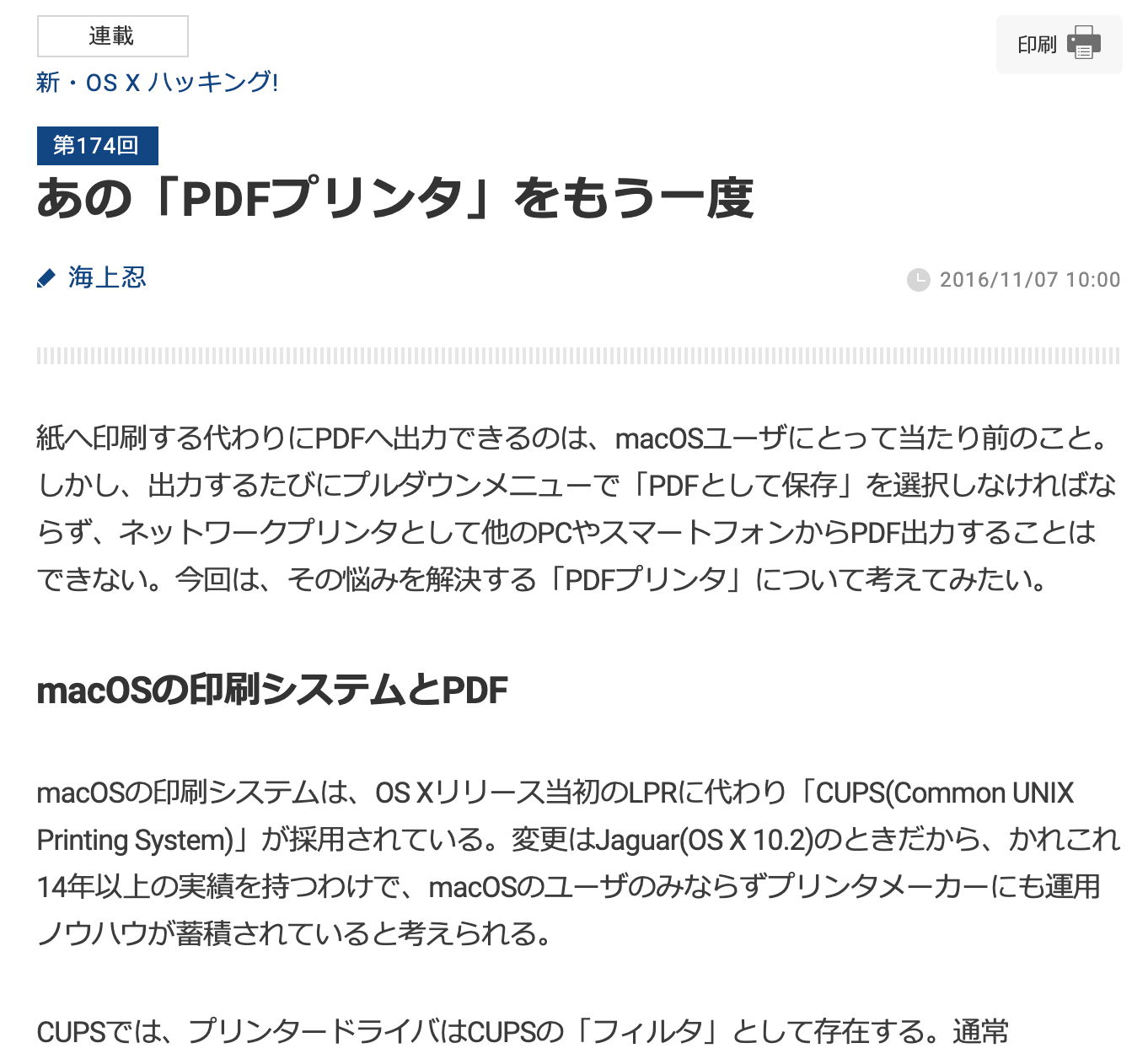
…という意見が多いのだが、実はできる。「VipRiser」をインストールしてプリンタとして指定すれば、印刷メニューからPDFを作成可能だ。なので、「ポスター」印刷で見開きを片ページずつに分割するのも簡単。ちょっと時間がかかるのと、できたPDFのサイズがやたら大きい(元ファイルが22MBなのに、分割後は100MBを超えた)のが玉に瑕か。導入はそれほど難しくはない。一応、ソースはこちら。

あの「PDFプリンタ」をもう一度 - 新・OS X ハッキング!(174) | マイナビニュース
https://news.mynavi.jp/article/osxhack-174/

なお、Mac App Storeには有料版のような「VipRiser PDF Ops」というアプリがあるが、これはWorkflowに使う機能を集めたもので、ページを分割したいだけなら必要ない。おそらく、これだけをインストールしても何も起こらないのではないかと思う。ただし、作者へのドネーションにはなるので、気に入ったら買うといい。

金曜日, 3月 15, 2019

閲覧期限を過ぎたPDFは読めないようにするには

PDF文書を第三者と共有するとき、特定の期日までは読んでもかまわないが、それ以降は乱用を防ぐために削除したいことがある。削除したいと言っても、相手のパソコンから勝手に削除することはできないので、期限が過ぎたら、共有したPDFを開いても読めないようなPDFを作って渡すのはどうだろうか。

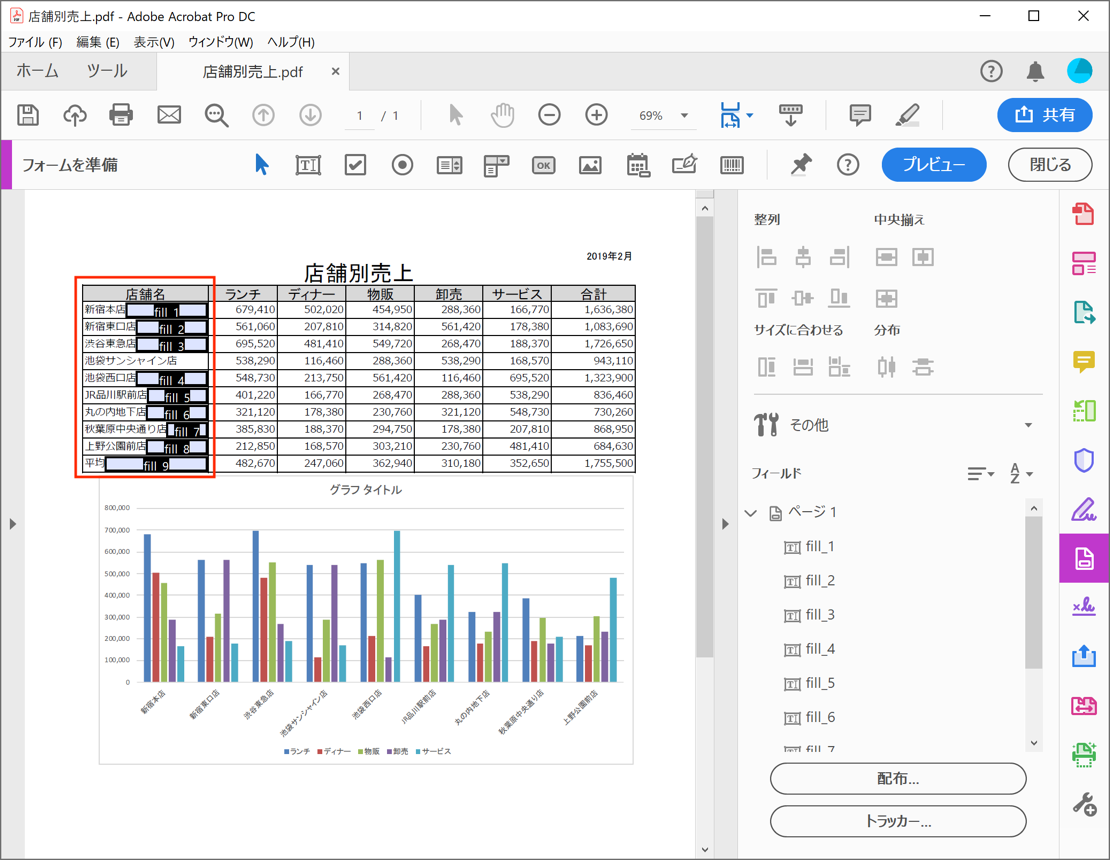
そういった仕掛け付きのPDFを作るには、アドビの「Acrobat Pro DC」が必要だ。有料だが、月々1580円(年間契約あり)から使える。考え方としては、PDF上に邪魔なボタンを配置しておき、期日まではJavaScriptで自動的にそのボタンを非表示にするが、期日をすぎるとJavaScriptが動作しなくなって、邪魔なボタンが表示されたままになる……という仕組みだ。

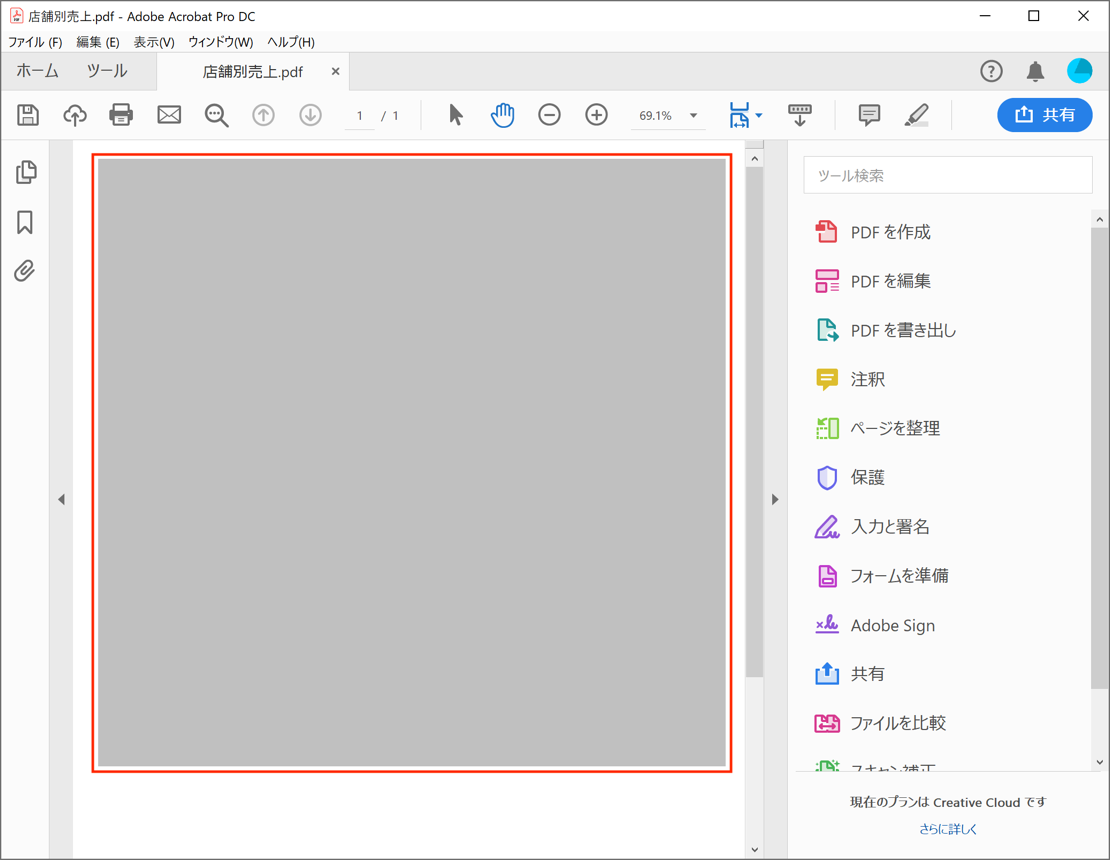
ここで紹介する手順で作成したPDFは、「Acrobat Reader DC」または「Acrobat Pro DC」など、JavaScriptの実行が可能な一部のPDFリーダーでしか正しく開けないことに注意してほしい。Macの「プレビュー」などJavaScriptの実行機能がないビューワーでは、邪魔なボタンが表示されたままになり、正しく表示できない。

なお、この方法で作成したPDFは、設定した期日後になれば絶対に開けないというわけではない。パソコンに詳しい人なら開く方法を思いつくかもしれないので、過信は禁物だ。また、無料の「Acrobat Reader DC」だけでは、以下の手順は実行できない。
322 01
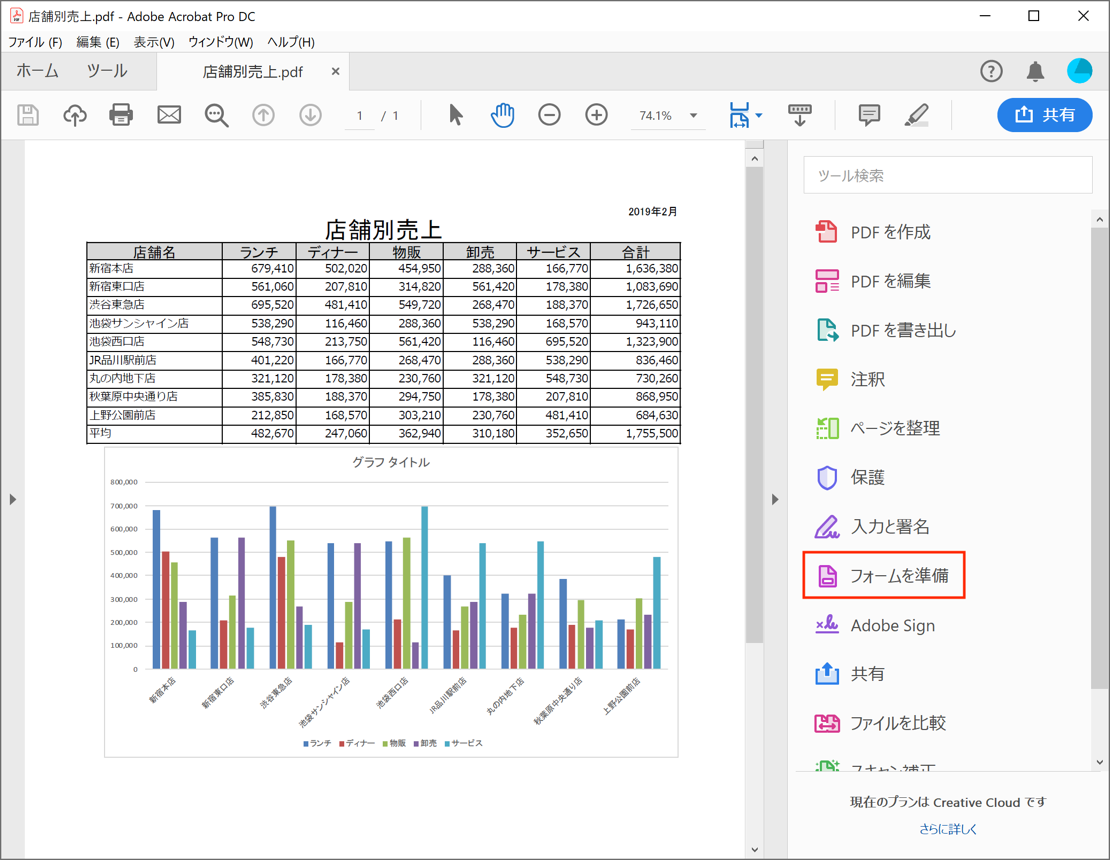
▲閲覧期限を設定したいPDFをAcrobat Pro DCで開く。右のメニューから「フォームを準備」をクリック
322 02
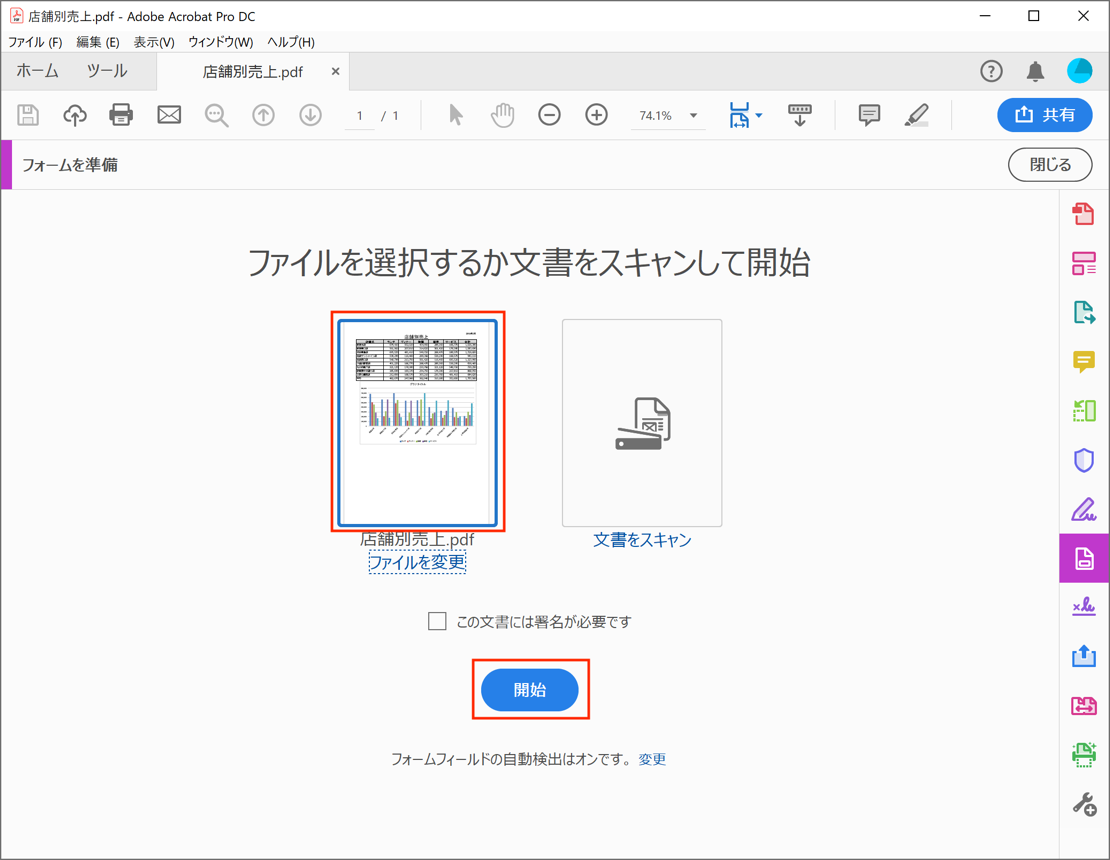
▲次の画面でファイルを選択しておき、「開始」をクリックする

322 03
▲ファイルによっては、フォームが配置されてしまうことがあるが、その場合はクリックして選択し、Deleteキーを押してフォームは削除しておこう
322 04
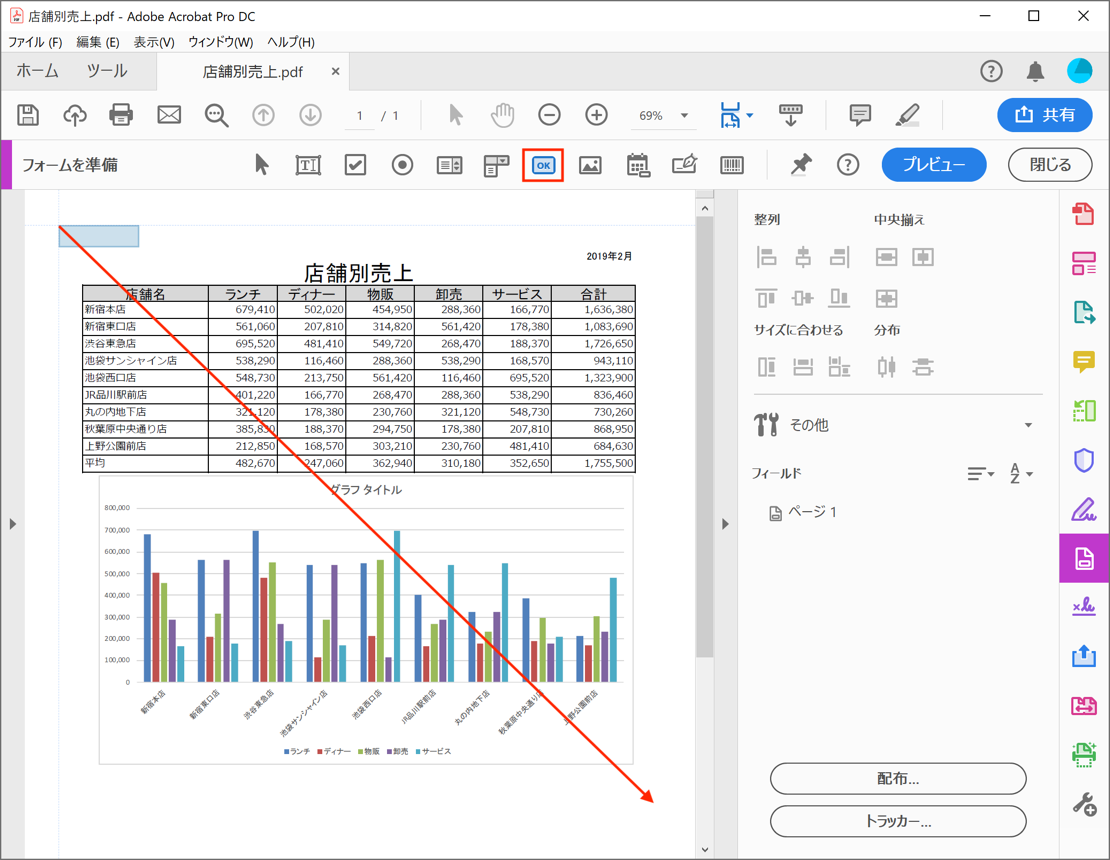
▲画面上のツールバーでフォームボタンをクリックし、隠したい部分の上をドラッグすると、ボタンを配置できる
322 05
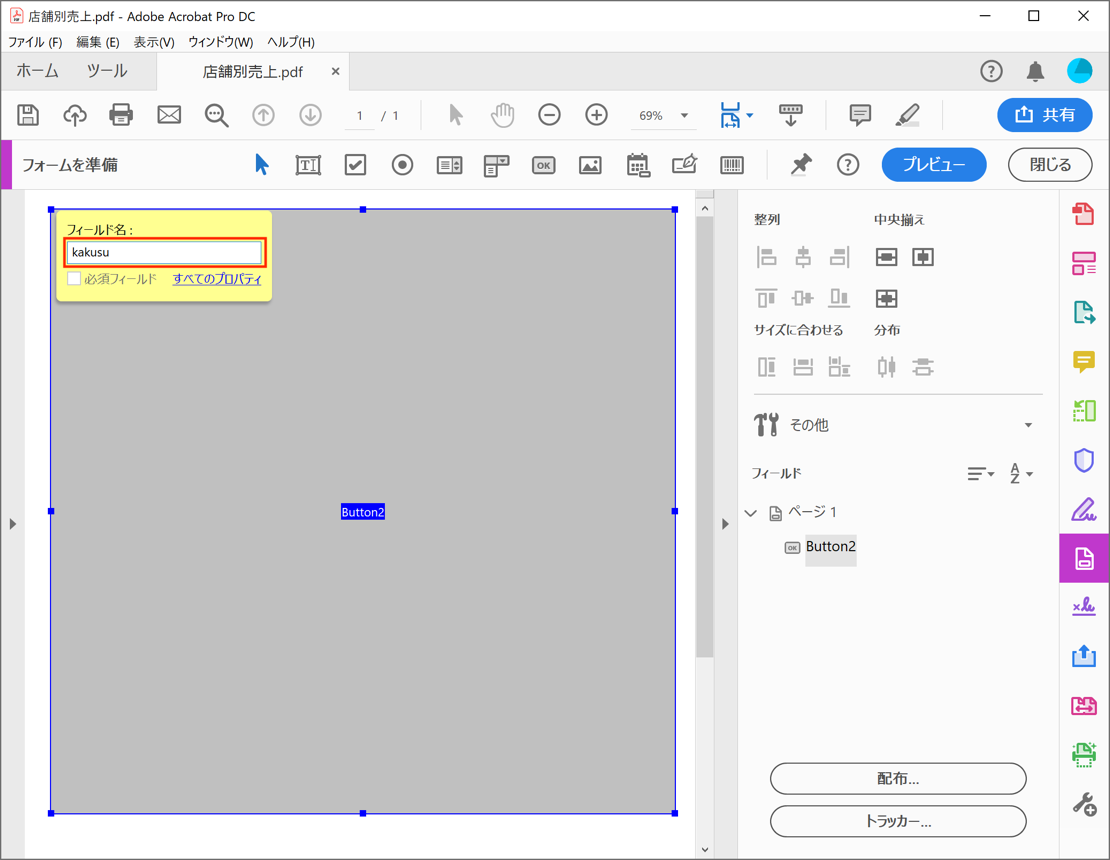
▲巨大なボタンが配置できた。「フィールド名」にボタンの名前をつけるが、半角英数字で適当な文字列を入力しよう。なお、あとでボタンの名前を入力しなければならないので、メモしておくとよい

322 06
▲メニューの「表示」→「表示切り替え」→「ナビゲーションパネル」→「ページサムネール」を選択し、画面左にページサムネールのバーを表示する

322 07
▲ボタンを配置したページのサムネールを右クリックして「ページのプロパティ」を選択する

322 08
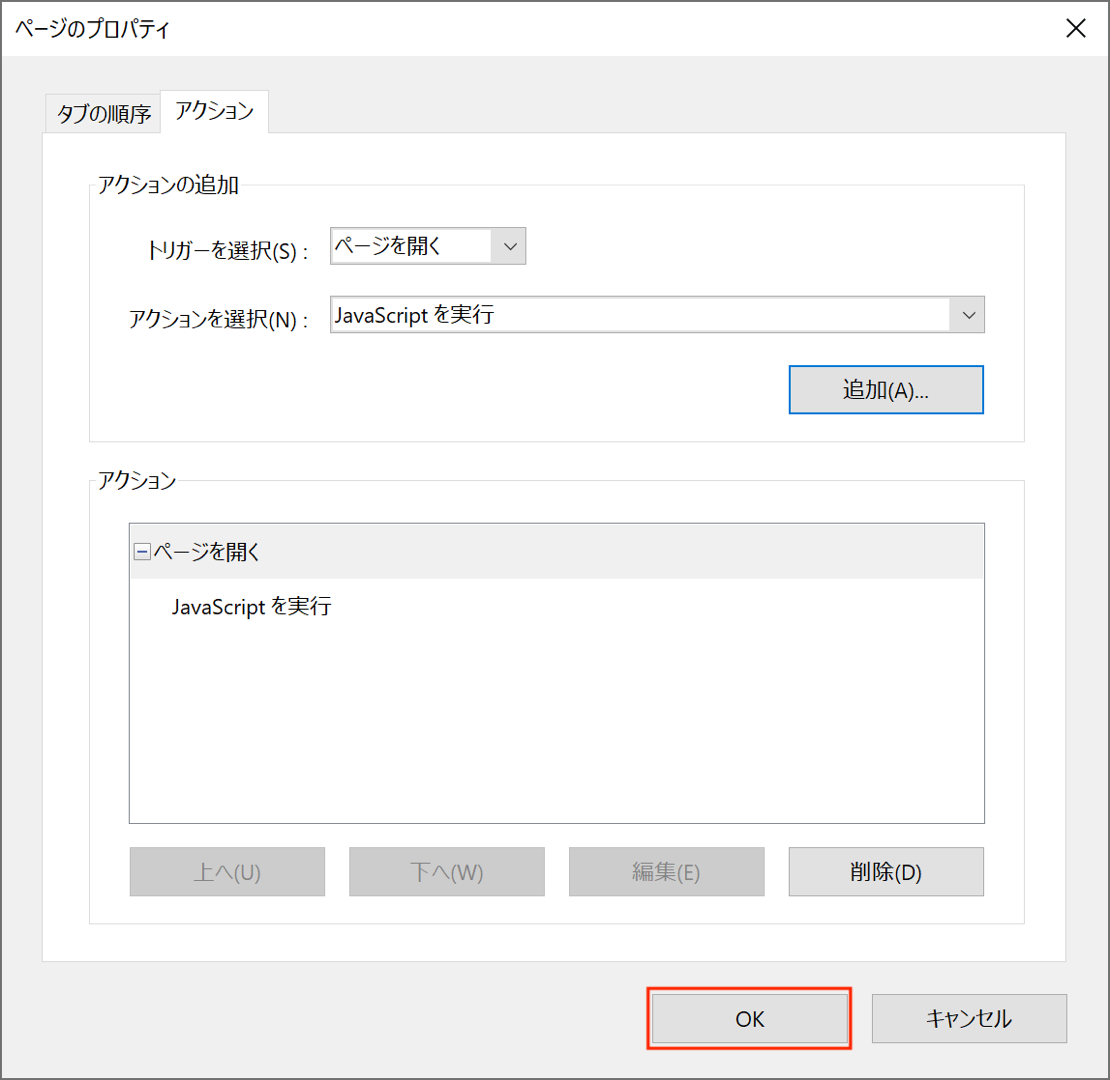
▲「ページのプロパティ」ダイアログが表示されるので、「アクション」タブの「トリガーを選択」で「ページを開く」を、「アクションを選択」で「JavaScriptを実行」を選択して「追加」ボタンをクリックする

322 09
▲「JavaScriptエディター」ダイアログが表示された。ここで中央の欄にJavaScriptのコードを書き込む。コードについては、以下の記述を参照してほしい


JavaScriptのコードをカスタマイズして入力する

次に、PDFを開いたときに邪魔なボタンを非表示にするためのJavaScriptのコードを入力する。この下に貼り付けるコードを掲載するので、メモ帳などにいったんコピーし、閲覧期限の「2019/03/20」を好きな日にちに書き換えてほしい。また、開けないときのメッセージは、ここでは「can't open」としたが、好きなように書き換えてかまわない。そして、ボタンを配置したときに「フィールド名」に入力したボタン名を、以下のコードの「kakusu」のところに入力する。なお、月日は2桁でないと正しく動作しない。2020年4月5日なら「2020/04/05」としよう。

コードの書き換えが終わったら、コード全体をコピーして、「JavaScriptエディター」ダイアログにペーストし、「OK」ボタンをクリックしよう。

var comDate = "2019/03/20";
var comField = this.getField("kakusu");
var d = new Date();
var z = "yyyy/mm/dd";
if (comDate < util.printd(z,d)) {
app.alert ("can't open");
comField.display = display.visible;
} else { 
comField.display = display.hidden; 
} 

※コードの末尾にカッコが足りなかったので、修正しました(2020/7/11)。ご指摘ありがとうございました。
322 10
▲「ページのプロパティ」ダイアログに戻るので、「OK」ボタンをクリック

322 11
▲すると、もとの邪魔なボタンが表示された画面に戻る。ボタンの設定を確認するため、ボタンを右クリックし、「プロパティ」をクリック
322 12
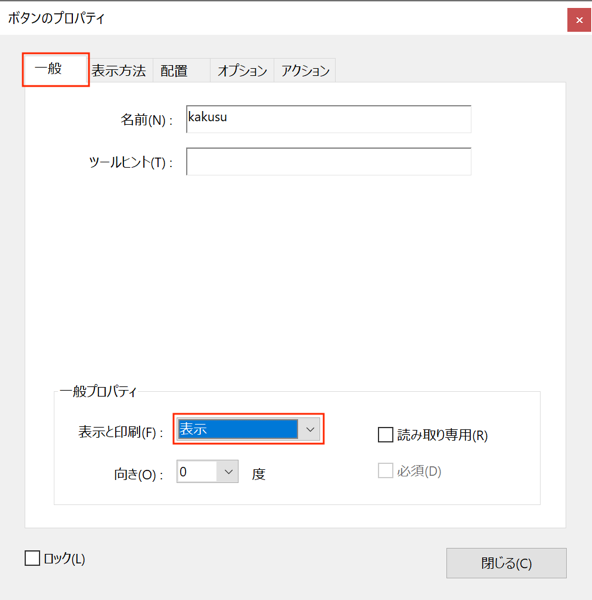
▲「ボタンのプロパティ」ダイアログが表示される。「一般」タブの「一般プロパティ」で「表示と印刷」が「表示」になっていることを確認しよう。ここが「非表示」などになっていると、期限を過ぎても邪魔なボタンが表示されず、そのまま読めてしまう


PDFファイルに編集制限をかける

ここまでの操作で閲覧期限を設定することはできたので、一度、Acrobat Reader DCや、本来うまく表示されないはずのPDFリーダーで動作を確認してみよう。狙い通りの動きをしないときは、コピー&ペーストしたJavaScriptのコードに書き間違いがないか、上で確認した「ボタンのプロパティ」ダイアログの設定が間違っていないかを調べてみてほしい。

次に、編集機能を制限するためのパスワードを設定する。これは、PDFを受け取った人がこのPDFを編集して、設定した閲覧期限を勝手に削除できないようにするための手順だ。

322 13
▲右側のメニューで「保護」を選択すると、画面上にツールバーが表示される。「詳細オプション」→「セキュリティプロパティ」を選択する
322 14
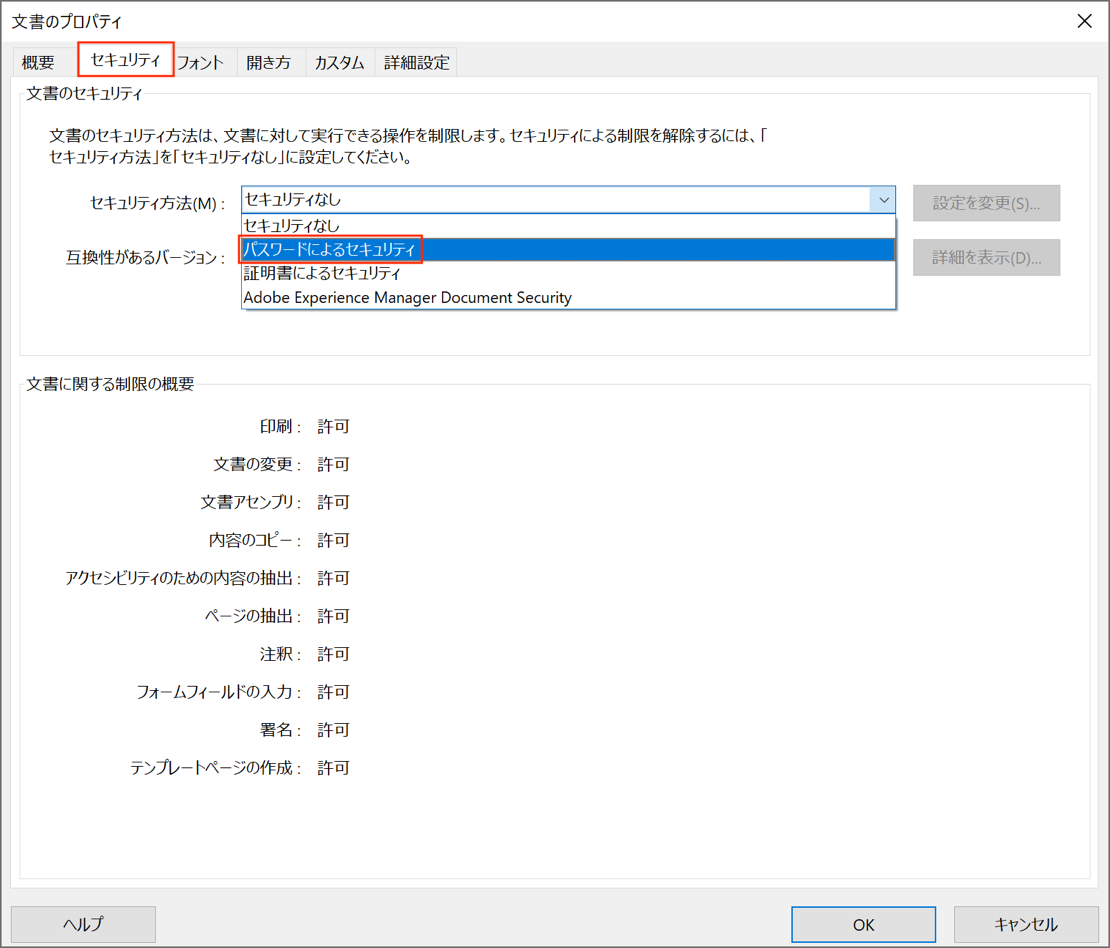
▲「文書のプロパティ」ダイアログが開くので、「セキュリティ」タブの「セキュリティ方法」で「パスワードによるセキュリティ」を選択する

322 15
▲「パスワードによるセキュリティ」ダイアログが開くので、「文書の印刷および〜」にチェックを付けて、「権限パスワード」に編集機能を制限するためのパスワードを入力して「OK」をクリック。このパスワードを忘れて、元のPDFファイルを削除してしまうと、閲覧期限の変更などができなくなるので注意する。これで手順はすべて完了だ

322 16
▲設定した閲覧期限を過ぎたPDFを開こうとすると、このようにアラートが表示される。「OK」をクリックしてダイアログを消しても、下に表示された邪魔なボタンは消えないので、文書の中身を見ることができない


類似の機能を提供するサービスも存在するが、そちらはAcrobat Pro DC以外の料金がかなり掛かる。かなり長い手順なので、よほど大切な文書でないとやりたくないかもしれないが、最小限のコストで収めたいなら、この方法がベストだろう。

Mac版REALFORCEは使える…かも

20190315 realforcemac

今後のことを考えて、蜂蜜小梅配列から新下駄配列などへの移行を検討している。これは、主にキーボードがハードウェア的な制限による。最近のキーボードはスペースバーが長い製品が主流になっており、REALFORCEのR2は全製品でそうなった。現在、旧製品を何枚か所有しているが、早晩R2に乗り換えねばなるまい。そうなると、蜂蜜小梅配列に限らず、親指シフト系のかな配列はワシの指にはかなり辛い。親指を大きく曲げて打鍵しなければならないためだ。HHKBに全面移行するという手がないわけではないが、ファンクションキーが押しづらくてキツイ。最下段のキーが小さいのも使いにくさにつながる。コンパクトなのはとてもいいし、デュアルキーボードの片側だけならいいが、左右2枚ともHHKBというのはちょっとしんどい。

で、サンワサプライがWindows向けの静電容量無接点方式のキーを搭載したキーボードを発売するというニュースを見て、何気なくREALFORCEのサイトを覗いてみた。Mac版が出るという話は知っているが、あまり期待していなかった。特殊キーがどんなデザインだろう、と思っただけなのだが、よくよく製品画像を見て驚いた。なんと、スペースバーと右のカナキーとの境目がWindows版よりかなり左にあるのだ。つまり、スペースバーがWindows版より短いことがわかる。約1cm程度だが、この差は大きい。「N割れ」(Nキーの下に、スペースバーとカナキーの境目が来る)ではないものの、Mキーの左端に近い場所に境目が来ている。これなら、右1文字シフトを採用したワシの蜂蜜小梅"風"配列で何とか使えそうだ。

金曜日, 3月 08, 2019

【悲報】俺氏、2個めのMX ERGOを購入

Mxergo 20190308

数年前からトラックボールユーザーなのだが、半年くらい前にロジクールの「MX Vertical」を入手し、仕事用のMacで使っていた。ただ、プライベート用Macで使っている「MX ERGO」がやはりどうにも手に馴染むので、しかたなく2個めをお買い上げ。インターフェイスにはお金を惜しまない主義だが、1万2000円以上するので、さすがに0.5秒くらい躊躇した。

月曜日, 3月 04, 2019

Google「バックアップと同期」の出来がひどすぎる

2019 03 04 19 29 06

まず、このフィードバックを送信するためのダイアログの出来がひどい。ひと目見ただけではわからないかもしれないが、Escキーを押すと消える。入力中に変換をキャンセルするキーとしてEscキーを押すだけで消える。「キャンセル」ボタンなんかいらんやろ。

それから、アップロード中にフォルダ名を変更すると、必ずアップロードに失敗する。そして、元のフォルダ名でアップできないだけでなく、新しいフォルダ名でもなかなかアップロードされない。「バックアップと同期」アプリをわざわざ終了し、アプリを再起動すれば、なんとかアップロードしてくれる。しかし、かなり時間がかかる。同様の機能を持つDropboxよりかなり遅い。

さらに、フォルダ名を変更しなくても失敗することがある。これは理解に苦しむ。使いこなしているほど、ローカルからの自動アップロードに失敗すると困ったことになる。なぜこのように出来の悪いまま放置しているのか、理解に苦しむ(大切なことなので2回書きました)。

ちなみに、すべてMac版の動作をもとにしている。

木曜日, 2月 07, 2019

macOS mojaveのファイル共有でハマった

20190207 mojave

Mac miniのHDDが飛んだ

年始にファイルサーバのHDDが飛んだので、ちまちまと復旧作業をしていた。サーバはMac mini Server (Late 2012)。2台のHDDを内蔵していたが、そのうちのシステムが壊れたようだ。もう1台の内蔵HDDにはほぼ何もデータを入れてなかったので、ここにシステムを移行することにした。メールを遡ると、2013年11月に購入していたので、もうまる5年も動いていた。ファイルサーバなので、停電以外では電源を落とさないし、よく動いていたと思う。

TimeMachineでバックアップは取っていたが、いろいろ細かいカスタマイズが積み重なっていて、ごちゃごちゃしていたので、TimeMachineからの復旧ではなく、新規インストールを選択した。これがトラブルの原因だったかもしれない。とりあえず、そこらに転がっているiMacにデータの入ったHDDを接続して、最低限のデータにアクセスできるようにした上で、復旧作業を開始。

どういう方向で修正するか

チームごとに割り振っていたアカウントを個人ごとに変更。グループなども新しく作ってファイル共有したのだが、まず引っかかったのは、「Server」アプリの機能が減ったこと。ちょっと調べればわかるが、すでにプロファイルマネージャーとしての役割しかなく、単にファイルサーバに使いたいだけなら、もう「Server」アプリはいらない

まあこれでいいかと思うレベルまで設定して、他のスタッフにも公開したところ、トラブルが発生した。他のユーザーがサーバにコピーしたファイルに進入禁止マークがついているとのこと。親フォルダからアクセス権を継承しないのだ。これには参った。よく考えてみれば当然かもしれないが、それではファイルサーバとしては使えない。

スタッフには「smb://192.168.x.yy」でログインしろと指示したのだが、どうにもうまくいかない。そもそもアクセスできないとダイアログが表示されるらしい。自分の手元の環境ではアクセスできたのに…と話を聴いてみると、OSがMacOS X 10.6なのである。10.6。10.6。10.6。AFPは全廃するつもりだったが、仕方なくAFPを生かして「afp://192.168.x.yy」も許可する。それでもアクセス権の問題は解決しないのだが。

他のOSでやってみる?

Windowsの共有と同様、ファイルのアクセス権共有サービスの権限(システム環境設定の「共有」から設定できる項目)は別に設定できるものの、デフォルトでは共有サービスの権限はファイルのアクセス権を参照しているようだ。両方が異なる設定にできるのか、異なる設定にしたときに問題は生じないのか、かなり検索したつもりだが、ほとんど情報がない。ファイルサーバを立てる人はMacを使わないんじゃね?とも思えた。PC+LinuxでSambaか、高価な業務用NASを買ってくるかだろう。両方とも検討したが、前者はMacからコピーしたファイルの扱いがどうなるのか、実際にはテストしないとわからない。Linuxサーバの構築からやらないといけない上に、本当に使えるのかがわからない。マシンも買わないといけないし、投資コストが無駄になるとキツイ。ということで、Sambaの案は却下。

後者はベアドライブを内蔵するタイプなので、ベアドライブがいっぱいになったら、NASそのものを増やす必要がある。昔はNASを社内にどんどん増設していたが、今のシステムにした理由が「ディスクを一元管理できること」「バックアップなどが柔軟に設定できること」だったので、NASがどんどん増えていくネットワーク設計は選択できない。今のシステムなら、ディスク容量が足りなくなれば、外付けHDDを買ってきて繋げばいい。さすがに、4TBとか8TBを超えるフォルダが出てくれば、別々のディスクにデータを格納し、マウントポイントを増やす必要があるが、まあ、4TBのフォルダに入っているデータが新しいデータと同じ場所に入っている必要はなかろう。古いデータ置き場として物理的に別ディスクにしておいてもいいはず。また、バックアップはソフトの設定で細かく管理できるし、ログも取れる。なぜかロールバックしたファイルが時々あってバックアップに失敗したというメッセージが飛んでくるが、これはこれで生きてる証拠なので悪くない。

もう一つ、クラウドに全面移行するという手も考えたが、これはこれで大変なコスト増になる。さすがにちょっと厳しいので却下。

ということで、何とか現状のようにMacでやりたい。

再びアクセス権の問題へ

フォルダ内に変更があれば、Automator→AppleScriptでアクセス権を親フォルダから継承するスクリプトがあればいいんじゃね?と思ったのだが、まずはAppleScriptを勉強しないと…というワシには無理。もうアカウントを全部削除して、全員同じアカウントでログインすれば、(セキュリティ以外の)問題は生じないだろうと諦めかけたところで、上の画像の設定をAppleのフォーラムで発見した。

(追記ここから)

世の中には、いい人もいるもので、Automatorでスクリプトを書いてくれているのを発見した。

automatorで共有フォルダを監視… - Apple コミュニティ
https://discussionsjapan.apple.com/thread/110210585

(追記ここまで)

ボリュームの「情報を見る」で「このボリューム上の所有権を無視」にチェックを入れれば、所有権に関係なくアクセスができる。どう考えてもセキュリティ的に厳しいのだが、システム環境設定の「共有」の指定は有効なはずだし、毎日データを全コピーでバックアップしているので、最悪前日のデータには戻せる。ということで、この設定を有効にした。システムドライブには絶対にやらないほうがいいし、データドライブも別の方法でもとに戻せるとわかっていなければ、やらないほうがいい設定だし、そもそもこれは本当の意味での裏技なので、どうしても他の方法が使えないときに腹をくくって(自分のスキル不足を認識した上で)やるべきだろう。

さて、これでもういいだろう、と思ったところ、なぜかAFPが無効になる(ログインできない)事案が発生。全員帰宅したあとに、アクセス権を調整するため、新しいフォルダを作成してそこに全ファイルをコピー→アクセス権をちょっと変更、をほぼ全共有フォルダに実行したものの、AFPが無効なのとは関係ないだろ。なんだよこれ。「afp://192.168.x.yy」も「smb://192.168.x.yy」もダメ。で、ダメ元で「cifs://192.168.x.yy」を試してもらったら、問題なく行けた。何じゃそら。ちなみに、CIFSはSMBのバージョン1を指定して使用するときに使うプロトコル(?)。SMBと書くと、新しいバージョンを使ってアクセスしようとするが、CIFS指定ならバージョン1でアクセスする。現状では、そのほうが速いらしいし、とにかく「接続できない」トラブルがないのが必須なので、もういいやこれで。

日曜日, 12月 02, 2018

Karabiner-Elementsに蜂蜜小梅配列を移植できる?

スクリーンショット 2018 12 02 19 56 45

Karabiner-Elementsの設定項目をまとめました - Qiita
https://qiita.com/s-show/items/a1fd228b04801477729c

「rules/manipulators/from/simultaneous」に記述すれば、同時押しを認識できるとのこと。ものくろさんがNicola配列をKarabiner-Elementsに完全移植したとのことなので、おそらく蜂蜜小梅配列も移植可能だと思われる。年末年始にでも移植しようかしら。JSONが理解できれば、あとは忍耐力だけの問題かな。その前にNicolaで実用的かどうかをちょっと試してみた方がいいかも。

macOS Mojaveの注意点

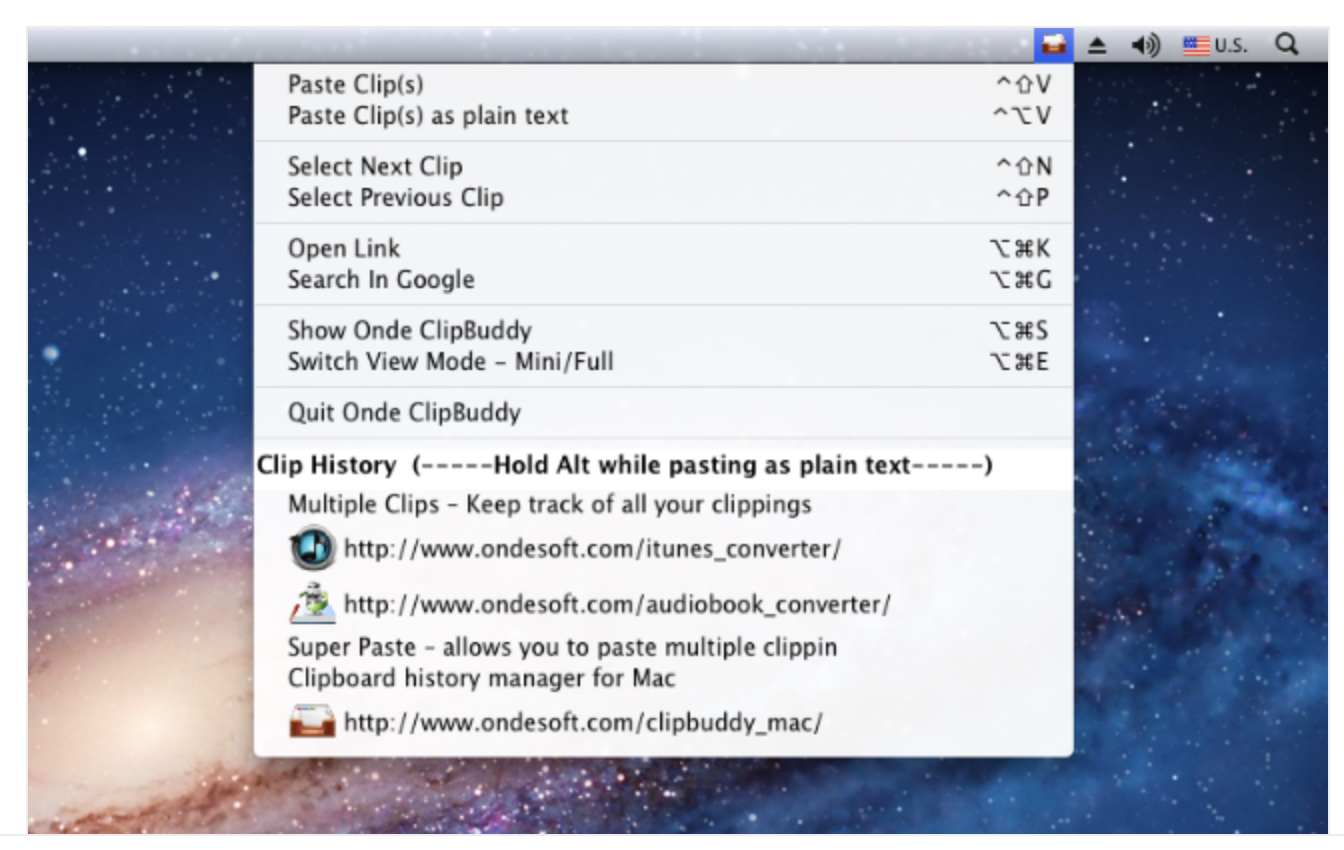
ClipBuddy

仕事用のiMacをMojaveにアップデートしたら、いろいろ動かなくなった。orz 「ClipBuddy」の履歴を見たら、最後のアップデートが2013年だった。動かなくて当然だな。とりあえず、Alfredの有料版に逃げるか。

とGoogle+に書いて、「Alfred 3」の有料版ライセンスを購入した後、いろいろ「?」と思うことがあって調べてみたら、Mojaveで仕様が変わって、セキュリティ周りが厳しくなったことに気付いた。「システム環境設定」→「セキュリティとプライバシー」の「アクセシビリティ」で「下のアプリケーションにコンピュータの制御を許可」にチェックがついているアプリに注意。いったん「-」をクリックして削除した後、再度「+」から追加しないと使えない現象が多発している。「このアプリはMojaveに対応していない」とワシのように誤解してしまう人もいるかもしれないので、ちょっと注意が必要かも。

もちろん「ClipBuddy」はMojaveで動作した。つ「Alfred 3」のライセンス代はお布施だと思うことにしよう。うん。

日曜日, 11月 11, 2018

LaunchPadをカスタマイズするには

Image from Gyazo
Macでもっとも高速にアプリを起動するには、どうすればいいだろう。Command+スペースなどでSpotlightを起動して、アプリ名の一部を入力するか、ドックのアイコンをクリックするかだろう。ワシ的には「Alfred」が速いような気がするが、ドックも捨てがたい。最近、ドックをデスクトップの左端に移動したため、ドックからアプリを起動するのはちょっと手間がかかるようになってしまった。
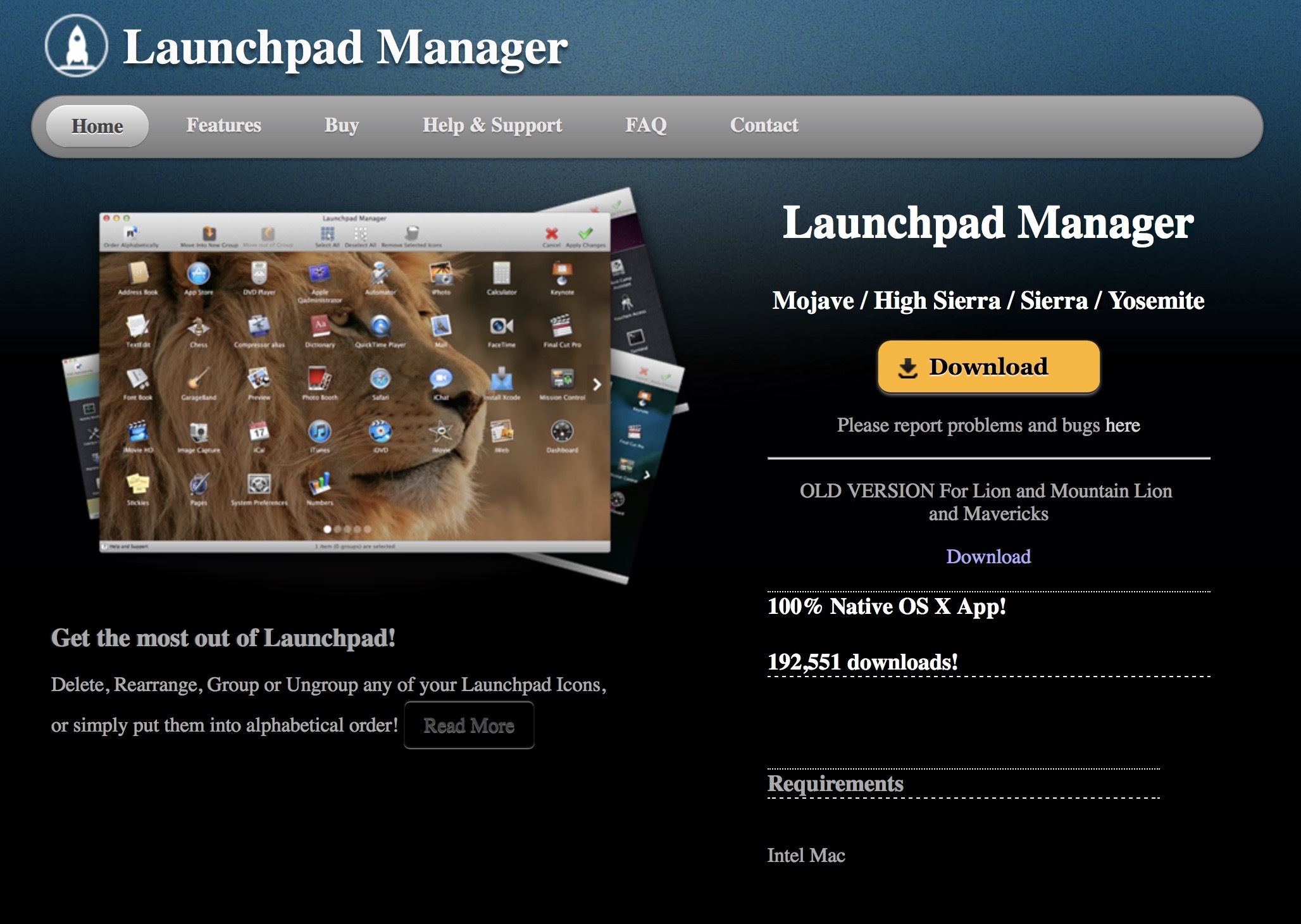
代わりに思いついたのは、Launchpad。ただ、未整理のLaunchpadなんて、とても使えたものではない。シコシコ整理するのはちょっと大変なので、整理できるアプリはないかと探してみたところ、「Launchpad Manager」というのを見つけた。8ドルくらいかかる有料アプリだが、PayPalで買えるので、サクッと購入。試してみたところ、確かに便利だ。複数のアイコンを同時に移動するのが非常に簡単。ライセンスを購入しなくても試用は可能なので、Launchpadをランチャーとして本格的に使いたい人はぜひ試してみたい。

木曜日, 11月 08, 2018

Path Finderのバグ?

あまりにも面白いバグ?なので、久々にYouTubeに投稿。ファイル名の入力スペースがどんどん左に延びていく。

新しいMacBook Airは仕事に使えるのか

MacBook Air

新しいMacBook Airは、MacBook Proなど最新モデルが採用する技術トレンドを採用しつつ、クリエーターや開発者向けに商品が設計されているMacBook Proから一般的なビジネスパーソン、あるいは学生などに不要な要素を取り除くことで、コストパフォーマンスやバッテリーの持続、あるいは薄型軽量といった部分を磨き込んでいる。

https://toyokeizai.net/articles/-/247866

新しいMBAで気になるのは、ただひとつ。動作速度だ。「一般的なビジネスパーソン」の使い方をどう想定するかによって、動作速度の期待値も変わってくるが、PhotoshopやPremiereをガリガリ使う人を除けば、MBAで十分…と言ってもいいのだろうか。そこが気になる。

というのは、Chromeに20個くらい拡張機能を突っ込んで、Safariに5個くらいGoogleスプレッドシートを読み込ませ、いくつものアプリを起動時に立ち上げると、iMac (Late 2015)に24GBのメモリを積んでも、起動して安定するまで2分かかる。ChromeだけでもMB(2015)には非常に荷が重いようで、諦めてSafariだけにするくらいだ。エディタにメモアプリあたりだけで仕事が進むならいいが、JavaScript満載のサービスをガリガリ使いたいなら、MBAはキツくないのだろうか。

新しいMacBook Airは搭載するプロセッサの能力にこそ制約はあるものの、薄型化、小型化されたボディーは可搬性に優れている。

本田さんはこう仰るが、ワシ的にはChromeなりSafariなりを開いて、GoogleスプレッドシートやらGmailやら激重ページをいくつも切り替えないと仕事にならない者にとっては、CPUの遅いマシンはメインマシンが壊れたときに嫌々引っ張り出すしか用途のない、 仕事に使えないマシン と言わざるを得ない。同じことをするなら、むしろiPad Proのほうが制約は多いにせよ、快適だろうと思う(実際はやってみないとわからないが)。

あわせて気になるのは価格だ。Appleは今年から明確に製品の価格を上げる戦略に転換したように思う。iPhone XS MaxとApple Watch series 4で20万円コースだったのだが、iPad Pro 12.9インチ(256GB)+Apple Pencil(第2世代)+Smart Keyboard Folio+AppleCare+でも20万円コースである。明らかに、使えそうなレベルのものを揃えた場合のコストが上がっている。XS MaxとApple Watchは「今度はもう壊れるまで使うぞ」と思うのに十分な価格だった。iPad Pro+周辺機器類も「次は壊れるまで買い替えない」と決心するに十分な価格だろう。

月曜日, 11月 05, 2018

Path Finderが壊れた

数日前から調子が悪く、ファイルを開こうとしたら時間がかかったり、フリーズしたりしていたが、とうとう真っ白になった。サポートフォーラムを覗いたところ、同じ症状の人がいたので、削除して再インストールしようと思ったが、アプリを再起動したらとりあえず動いた。また同じ症状が出ると思うので、そのときには削除して再インストールしてみよう。

Broken Path Finder 8

土曜日, 6月 02, 2018

Apple Music+iTunesで高速に曲が切り替わる

iTunesのバグ?

時々遭遇する困った事象がこれ。Apple Musicで作ったリストをiTunesで再生しているとき、再生できずに高速に曲が切り替わっていく。Apple Musicで再生できなくなっているのなら、曲をスキップしているのかと思うのだが、そうでもない。iTunesを再起動すると、何事もなかったかのように再生できる。たまに、iTunesが終了できなかったこともあったかと思うが、記憶は定かではない。

ちなみに、動画だとこんな感じ。itunes.mov(Googleフォトに移動します) QuickTime Playerで久しぶりに動画を撮った。

木曜日, 4月 12, 2018

macOS High Sierraの「プレビュー」でバグを発見したかも


A4の原稿を複数スキャンしたPDFファイルで、縦横が誤って読み込まれているのを「プレビュー」上で元に戻したいとき、うまく動作しないバグを見つけた。

横向きで終わる複数ページのPDFで、最後の横向きのページを左のサムネイルで選択してCommand+RまたはCommand+Lで向きを変更したり削除したりしたいとき、クリックしても選択できず、前のページの選択状態に戻ってしまう。

このバグを回避するには、当該ページが最終ページにならないようにいったん順序を変更してから編集し、それからそのページを最終ページに移動するとよい。回避できなくはないが、ちょっと面倒なバグ。


AI時代の本の読み方