ラベル iphone の投稿を表示しています。 すべての投稿を表示

金曜日, 8月 05, 2022

Googleファミリーリンクの設定方法

とあるサイトでGoogleファミリーリンクのことを読んで、ちょっと興味が湧いてきたので調べてみた。手順が大変わかりづらいので、出来心からキャプチャ画像を撮ってみたのを並べてみる。

Googleファミリーリンクとは何か

まず、Googleファミリーリンクとは子供が使用するAndroid端末を保護者が制御するための仕組みだ。使えるアプリを制限したり、端末の現在地を取得したりできる。この際、子供が使用するAndroid端末①と保護者が使用する端末②が必要となる。1台ではこの仕組みは使えないことに注意したい。端末①はAndroidである必要があるが、端末②はiPhoneやiPadでも良い。

Googleファミリーリンクの設定方法

Googleファミリーリンクの設定は、Googleアカウント単位で行う。つまり、子供も保護者もGoogleアカウントが必要だ。子供のアカウントは操作の途中で作成できるが、あらかじめ作っておいたものを使うこともできる。

最初の設定操作は、子供が使用するAndroid端末①で実行する。端末①で子供のGoogleアカウントを設定済みだとする。

子供の端末で設定する

[設定]アプリで[Google]をタップする。

【1】↑すると、この画面が表示される。下にスクロールする。

【2】↑[保護者による使用制限]をタップする。

【3】↑[使ってみる]をタップする。

【4】↑[お子様]をタップする。

【5】↑[次へ]をタップする。

【6】↑子供のアカウントをタップする。複数のアカウントを端末①に登録していれば、子供のアカウントを選択する。もしこの端末に子供のアカウントを登録していない場合は、ここで追加できる。また、子供がまだアカウントを持っていなければ、ここで作成することも可能。

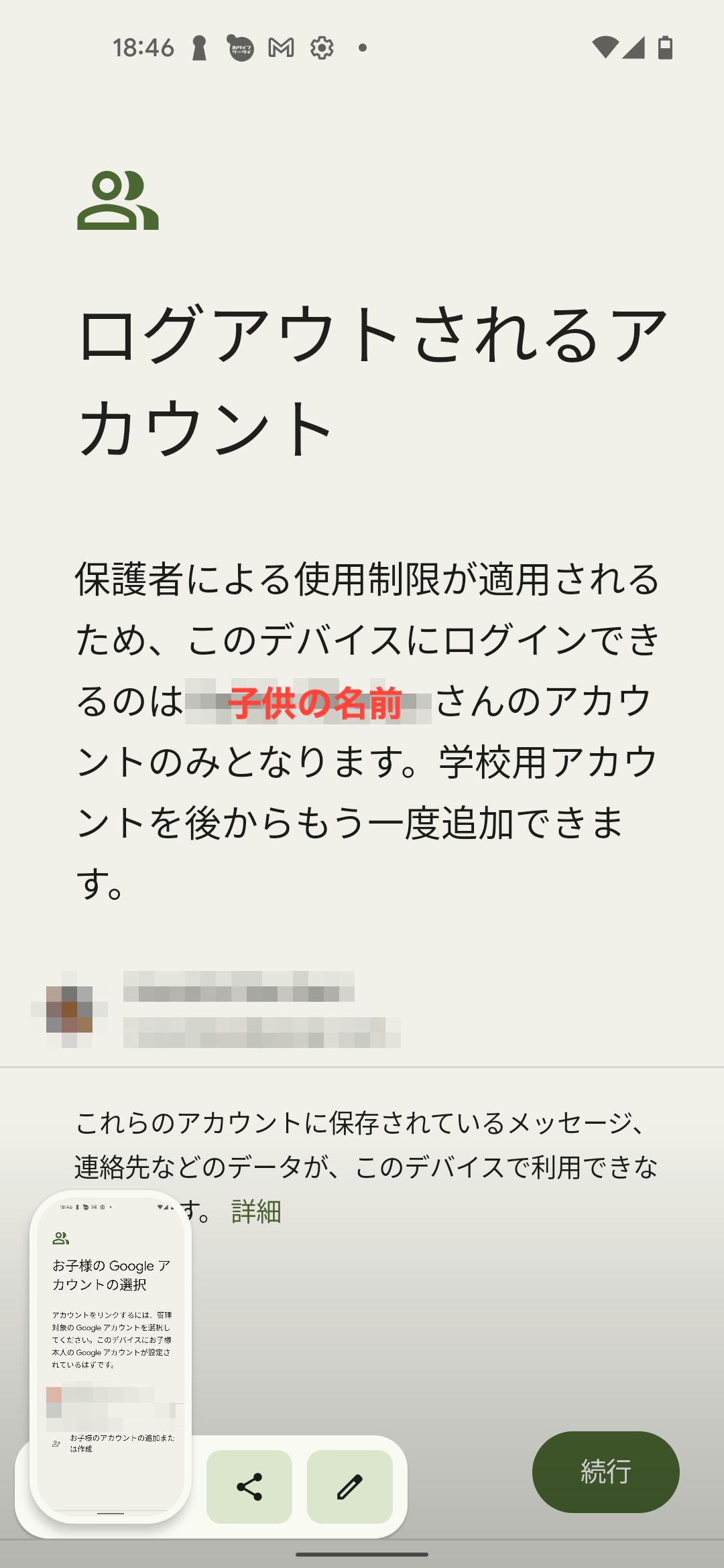
【7】↑子供のアカウント以外は、この端末からログアウトされる。[続行]をタップする。

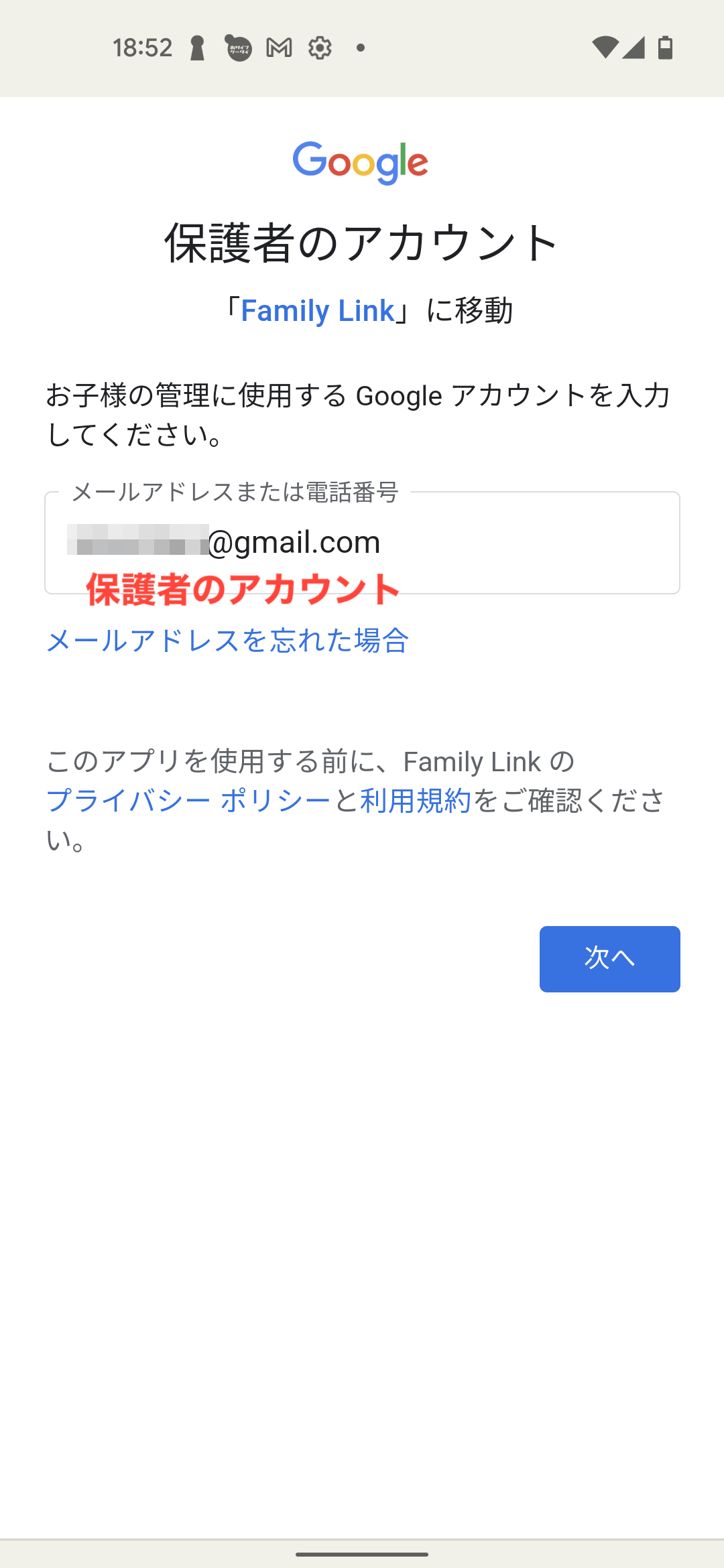
【8】↑保護者のアカウントを入力して、[次へ]をタップする。

【9】↑管理機能の説明が表示される。[もっと見る]をタップする。

【10】↑画面下に説明が表示される。子供のアカウントを確認して、そのパスワードを入力し、[同意する]をタップする。

【11】↑[許可]をタップする。

【12】↑[次へ]をタップする。

【13】↑アプリの管理画面が表示される。使わせたくないアプリは、スイッチをタップしてオフにする。[もっと見る]をタップする。

【14】↑下までスクロールして確認できたら、[次へ]をタップする。

【15】↑[次へ]をタップする。

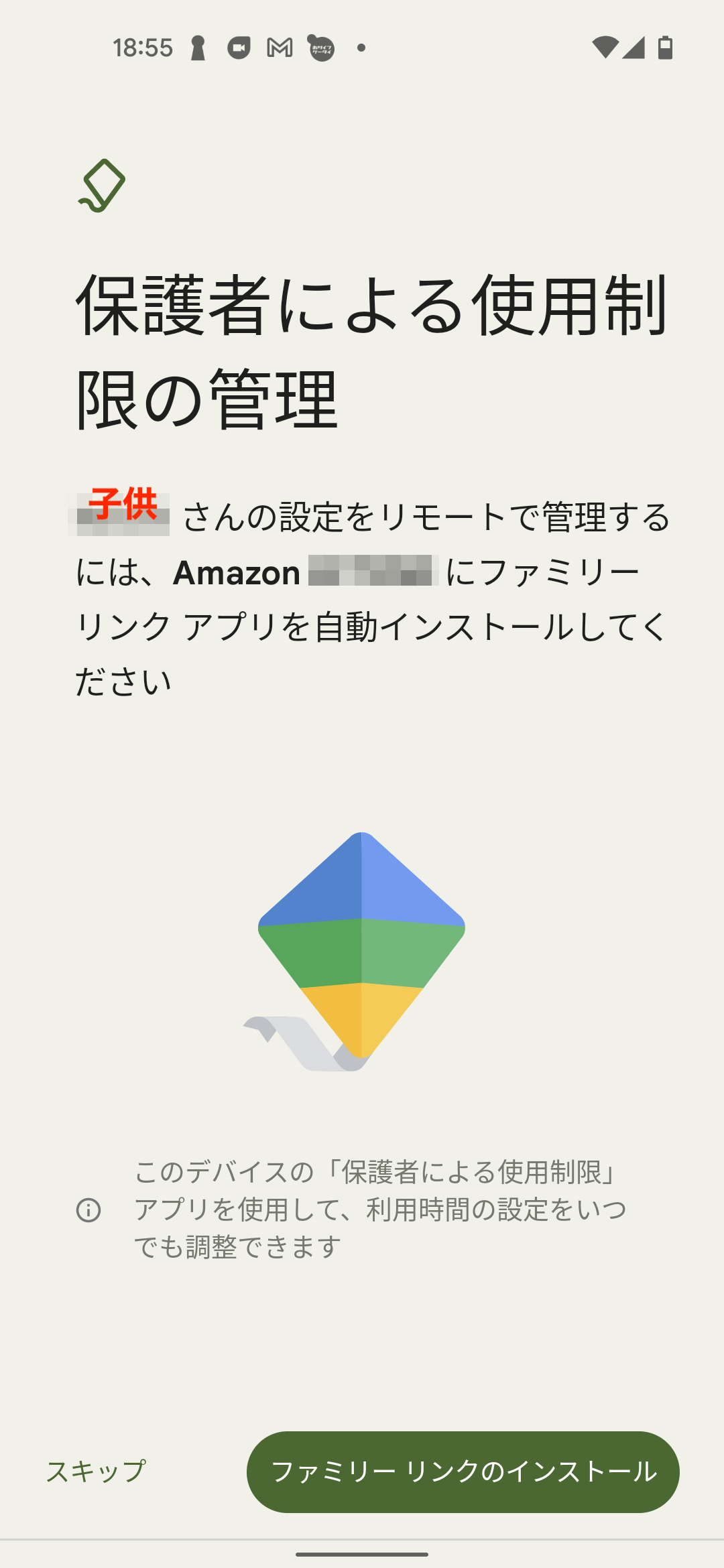
【16】↑「ファミリーリンク」アプリのインストールを促される。[スキップ]をタップする。

【17】↑[利用制限を確認]をタップする。

ここまでで、子供が使用する端末①の設定は完了だ。なお、2回目以降の設定では、一部の画面が省略されて表示されないことがある。

保護者の端末で設定する

次に、保護者が使用する端末②の設定を行う。Google Play StoreまたはApp Storeで「Googleファミリーリンク」アプリをインストールしておく。Androidだけでなく、iPhone/iPadでも良い。

【18】↑端末②では保護者のアカウントで、あらかじめログインしておくこと。すると、「Googleファミリーリンク」アプリを起動すると、左下に子供の名前が表示される。[表示]をタップする。

【19】↑端末①の利用状況などが表示される。[管理]をタップする。[設定を管理]という文言になっていることもある。

【20】↑いろいろな設定項目が並ぶ。ここでは[YouTube]をタップしてみる。

【21】↑簡単な設定しかできないが、タップしてスイッチをオンにする。そして、端末①に戻ってYouTubeアプリを起動してみる。

【22】↑端末①でYouTubeアプリを起動してみると、コメントが非表示になった。ただし、ちょっと危ない系の動画も普通に再生できる。【19】に戻る。

【23】↑YouTubeをもう少し細かく制限してみる。【19】の画面を下にスクロールして、[YouTube]をタップする。

【24】↑さらに[YouTube]をタップする。

【25】↑[アプリを許可]のスイッチをタップして、オフにする。【24】に戻る。

【26】↑[YouTube]の右にあるアイコンをタップして[ブロック]を選択する。しばらくすると、端末①で「YouTube」アプリが非表示になる。これで、YouTubeアプリは使えなくなった。

なお、途中でも書いたように2回目以降は、画面が省略されるなどの変化があるため、ここに書いたような手順にならないこともある。
 

ファミリーリンクの設定を解除する

子供のアカウントの管理をやめたいときは、設定を解除する。端末②で「Googleファミリーリンク」アプリを起動し、子供の名前をタップする。そして、設定画面に入る。詳しくは【18】〜【20】を参照のこと。

【27】↑ここで[アカウントの管理機能]をタップする。

【28】↑[管理機能について]画面が表示されたら、下にスクロールする。

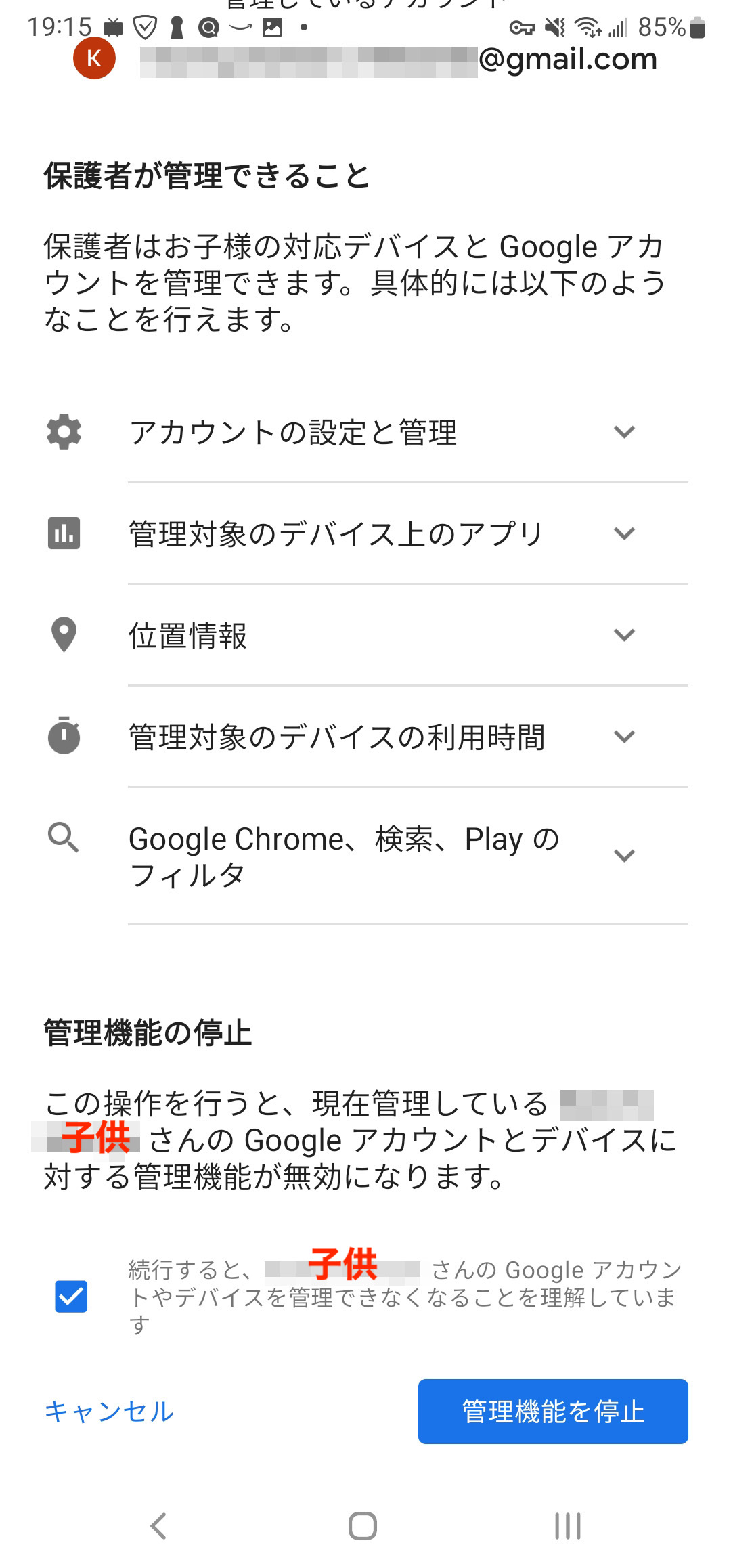
【29】↑[続行すると〜]左にチェックをつけて、[管理機能を停止]をタップする。

【30】↑管理機能を停止できた。これで、端末②の制限は全て解除されたはずだ。

感想

「Googleファミリーリンク」は細かく設定できていいのだが、画面遷移が多すぎて、見通しが非常に悪い機能だと言える。素人向けではない。ただ、「LINEやゲームなどを深夜まで使わせたくないが、SMSやメールは使わせたい」「居場所は常に把握しておきたい」などの細かい要望があるなら、この機能を使うしかないだろう。


木曜日, 1月 07, 2021

iPhoneの設定アプリで左上のメニューを長押しすると何が起こる?


以前からできたのかもしれないが、ワシが知ったのがごく最近なので、メモ代わりにポストしておく。設定アプリで深いところまで潜ったとき、数階層分、上がってくるのに左上の矢印を連打するのが普通だろう。しかし、その矢印をロングタッチすると、その階層がパッと表示される

▼例えば、キーボードの選択設定は、設定アプリを表示して[一般]→[キーボード]→[キーボード]とたどることになる。ここから、設定アプリの最上層や[一般]に戻りたいとき、左上を連打するのではなく、左上の矢印(ここでは[キーボード])をロングタッチする。


▼すると、以下のように表示されるので、好きなメニューをタップする。ロングタッチした後は、指を離してもメニューが表示されたままなので、指先が邪魔で見辛い場合は、指を離してから確認するといいだろう。


ブラウザでは、かなり前からできたのだが、設定アプリでもできるのが新しい発見だった。


月曜日, 1月 04, 2021

五十肩でキーボードを使いたくないときにiPhoneでMacに入力する方法


五十肩で数ヶ月前から、特定の角度に右腕を上げると痛くてたまらない。全く上がらないわけではないのだが、斜め上がきつい。また、タイピングしていると右肩がとてもだるくなってくる。これでは、仕事にならない。

特殊なストレッチをすると、ちょっとだけ楽になるので、それはそれで続けていくとして、タイピングの辛さを緩和するのにスマホを使ってはどうかと思いついた。結果から言って、完全に問題を解決できたとは言えないのだが、ちょっとやってことをメモしておきたい。

スマホのフリック入力というのは、意外とスピードが出る入力方法である。音声入力ほど身体的な負荷がかからないわけではないが、片手でもできるし、動かすところが指先だけなので、肩が痛い人には悪くない。ただし、やりすぎると、必ず親指の腱鞘炎を引き起こすので、そこは要注意だが。

環境は、Mac+iPhone(またはiPad)。他の組み合わせは、別のやり方を採用する必要がある。使用するソフトは、Macが「BetterTouchTools」。有名なユーティリティだ。有償ながら、多くの利用者を抱える。iPhone側は「BTT Remote」。BetterTouchToolsを購入していれば、BTT Remoteは無料で使える。もしBetterTouchToolsを未購入なら、BTT Remoteからライセンスを購入する必要がある(アプリ内購入)。

両方のアプリを準備して、MacとiPhoneを同じネットワークに接続すると、簡単に繋がる。接続の手順は今回は省略し、実際に入力しているところをキャプチャしてYouTubeにアップしてみた。まずはMac側の表示。


入力と入力の間にかなりの時間があるように見えるが、実はその間にiPhoneで入力作業を行っている。今度は、iPhone側の表示。

上下に並べて動画を作ろうと思ったのだが、今一つうまく行かないので(Premiereとか使ったことないし)、とりあえず別々の動画にしてみた。

実際に使ってみた感触としては、文字入力だけなら比較的快適。マウスポインターもiPhoneから自由に移動できるし、キーボードショートカット(Command+Tabなど)も送信可能。ただし、標準以外のキーボードアプリはセキュリティの関係か、選択できないのがちょっとマイナス。

思い立って、動画を撮影した後、YouTubeを検索してみたら紹介動画がいくつも上がっていた。orz ただ、そんなに多くはないか。

月曜日, 12月 28, 2020

Apple OneでiCloudドライブに2TBを割り当てると、全部でいくらかかるのか?


Apple Oneが日本でスタートしてから、もう2ヶ月近くが経過した。iPhoneを使っていて、Apple Musicを契約している大半の人には、何も考えずに登録すれば良いサービスなのだが、MacでiCloudの大容量プランに契約している人は、ちょっと迷う。なぜなら、Apple Oneの月額1100円コースは、iCloudドライブが50GBしか付いてこない。iPhoneのバックアップにも不自由しそうなプランだが、Macの「書類」や「デスクトップ」などをバックアップしていたら、とても足りない。

iCloudドライブには200GBと2TBという追加容量のプランが用意されているが、先日までApple Oneとの組み合わせがどうなるかよくわかっていなかった。そもそも、iCloudの追加容量を契約している人には、Apple Oneを契約オプションが表示されなかったのだが、確認してみたところ、表示されるようになった。


で、早速契約を更新してみたところ、ストレージプランは「2.05TB」になっており、「現在のプラン」は「2TB」だった。


これはどういうことかと言うと、iCloudドライブの200GBと2TBはApple Oneとは関係なく、契約が続行される。容量が200GBまたは2TB分多くなるだけだ

となると、Apple MusicとiCloudドライブ2TBを契約しているワシは、毎月、

980円+1300円=2280円

支払っているところ、来月から

1100円+1300円=2400円

支払うことになり、Apple TV+とApple Arcadeが使えるようになるわけだ。120円分でApple TV+とApple Arcadeが使えると考えると安いが、不要なものをセットにされたと考えると、あまり嬉しくない。

定額音楽配信サービスでApple以外と契約している人は、iPhoneを持っていてもApple Oneを契約しようとは思わないだろう。まあ、iPhoneで音楽を聴くのにYouTube MusicとかAmazon Music Unlimitedを契約するというのも、かなりの天邪鬼だとは思うが。

iCloudドライブの容量追加については、以下を参照のこと。

iCloud ストレージプランをアップグレードする

誰でも自動的に 5 GB 分の iCloud ストレージを写真、ビデオ、ファイルなどの保管用として無料でご利用いただけます。iCloud ストレージが足りなくなった場合は、自分のデバイスからプランをアップグレードできます。 合計 50 GB、200 GB、または 2 TB からプランを選べます。


火曜日, 4月 30, 2019

JR東日本のSuica+Apple Watchのヘルプモードについての記述が間違っている


Apple WatchでSuicaを使っているとき、駅員などにSuicaを使える状態でApple Watchを渡して精算などをしてもらいたい場合がある。個人的にはまだそういう場面には遭遇していないのだが、JR東日本がOKWaveを使って公開している以下の方法は間違っているので注意。
【ヘルプモード設定手順(Apple Watch)】
1.Walletアプリを起動(サイドボタンをダブルクリック)
2.複数カードを設定されている場合、対象のSuicaを選択
3.Apple Watchの画面を強く押下
4.[ヘルプモードをオンにする]をタップ
5.サイドボタンをダブルクリック ※1
※1.約1分間ヘルプモードとなります。
ヘルプモードについて知りたい。 | Suica Apple Pay よくあるご質問
http://appsuica.okbiz.okwave.jp/faq/show/1508

Appleのサポートページには以下のように書かれている。
Apple Watch の場合は、手首から外し、パスコードを入力してロックを解除し、サイドボタンをダブルクリックします。次に Suica を選択し、画面を強めに押して「ヘルプモードをオンにする」をタップします。駅係員に Apple Watch のディスプレイを下向きにして持つようにお願いします。
日本で iPhone や Apple Watch の Suica を使う - Apple サポート
https://support.apple.com/ja-jp/HT207154

JR東日本が公開している情報が古いのかもしれない。ただ、更新日時を別のページで調べてみると「2019/04/23 11:25」となっているので、放置されているページという訳でもないようだ。

日曜日, 12月 02, 2018

2018年はiPhoneへの考え方が変わる年に

2018 12 02 21 19 39

Google+で2018/9/14に公開

真面目な話、今回の値付けは(ワシ的には)iPhoneというアイテムへの考え方が変わるターニングポイントになりそう。今までは新機能を追いかけて買い換えを是としてきたが、今回はちょっと違う。10数万円のXS Maxを購入したら、壊れるか、完全に新しいコンセプトのものが出てくるまで購入意欲が出てこないかも。

そもそもMacなら、壊れるか、完全に新しいコンセプトの製品が出るまで買わない。MacBookもタッチバー付きMBPも初代を買った。iMacは壊れるか、4年経つまで更新しない(前回はビデオが壊れたので更新した)。iPhoneも同じように考えることになりそう。まあ、普通の人はずいぶん前からそう考えているのかもしれないが、いわゆる2年縛りが契機となって買い替える人もまだまだ多いと思う。これが、MVNOに移った日には、2年縛りなんて存在しないから、壊れるか、よほど新しいのがほしくならないと、おいそれと10万円は出せないだろう(キャリアの料金表を見て、安いじゃん!とか思う人は除く)。

クック船長が毎年買い替えるよりも云々と口にしたのは、もしかすると、消費者マインドが変わることへの予防線を張ったのかも、と思えてくる。日本ではiPhoneはキャリア主導で売られているから、そう簡単には変わらないんだろうが、本当はiPhoneを2年維持するのにいくらかかるのかを計算したら、とても2年ごとに買い替えられるものではないことがわかりそう(そして、キャリアと契約し続けられないはず)。毎年買い替えるに値する製品は、Apple Watchの方だろう。これはまだしばらくは毎年新機能が載ってくる可能性が高い。なので、発表会でも力が入っていたわけで。

なんにせよ、(ワシ的には)ターニングポイントになりそうな発表会だった。

https://www.softbank.jp/mobile/iphone/iphone-xs/

日曜日, 11月 11, 2018

iOSの「Podcast」アプリにないポッドキャストをiPhoneで聞くには

pod|fanatic
最初に結論を言っておくと、小一時間調べたが、わからなかった。もちろん、ダウンロードしてiTunesに登録し、iPhoneに転送する方法はさすがに知っているのでやっていない。そして、これが一番速いだろう。
さて、大愚和尚の話がポッドキャストで配信されているというので調べてみたら、pod|fanaticというサイトで配信されていた。iPhoneの「Podcast」アプリでは検索にヒットしないため、「Podcast」アプリで簡単に引っ張ってくることはできない。で、pod|fanaticのページにはRSSがない。そのため、URLを指定した登録もできない。
Wikipediaでポッドキャストを調べてみたところ(普通はそんなことはしない)、
ポッドキャストとは、Webサーバ上にマルチメディア・データファイル(音声データ・動画データなど)をアップロードし、RSSを通してWWW上に公開すること。
とある。つまり、RSSを配信しなければ、(Wikipediaの定義によれば)ポッドキャストではない。なぜRSSを配信しないのか理解できないが、何か理由があるのだろう。もしかすると、基本的にはサイトで聞いてほしいのか。いや、ダウンロードリンクがわかりやすいところにある(スピーカーアイコン右のメニュー ボタンから)ので、ダウンロードを拒否しているわけではないようだ。RSSをほかのサービスから叩かれまくるのが嫌なのだろうか。何にせよ、ポッドキャストとしてスマホで聞くのは難しいので、ブラウザで聞くかダウンロードするしかなさそうだ。

木曜日, 11月 08, 2018

新しいMacBook Airは仕事に使えるのか

MacBook Air

新しいMacBook Airは、MacBook Proなど最新モデルが採用する技術トレンドを採用しつつ、クリエーターや開発者向けに商品が設計されているMacBook Proから一般的なビジネスパーソン、あるいは学生などに不要な要素を取り除くことで、コストパフォーマンスやバッテリーの持続、あるいは薄型軽量といった部分を磨き込んでいる。

https://toyokeizai.net/articles/-/247866

新しいMBAで気になるのは、ただひとつ。動作速度だ。「一般的なビジネスパーソン」の使い方をどう想定するかによって、動作速度の期待値も変わってくるが、PhotoshopやPremiereをガリガリ使う人を除けば、MBAで十分…と言ってもいいのだろうか。そこが気になる。

というのは、Chromeに20個くらい拡張機能を突っ込んで、Safariに5個くらいGoogleスプレッドシートを読み込ませ、いくつものアプリを起動時に立ち上げると、iMac (Late 2015)に24GBのメモリを積んでも、起動して安定するまで2分かかる。ChromeだけでもMB(2015)には非常に荷が重いようで、諦めてSafariだけにするくらいだ。エディタにメモアプリあたりだけで仕事が進むならいいが、JavaScript満載のサービスをガリガリ使いたいなら、MBAはキツくないのだろうか。

新しいMacBook Airは搭載するプロセッサの能力にこそ制約はあるものの、薄型化、小型化されたボディーは可搬性に優れている。

本田さんはこう仰るが、ワシ的にはChromeなりSafariなりを開いて、GoogleスプレッドシートやらGmailやら激重ページをいくつも切り替えないと仕事にならない者にとっては、CPUの遅いマシンはメインマシンが壊れたときに嫌々引っ張り出すしか用途のない、 仕事に使えないマシン と言わざるを得ない。同じことをするなら、むしろiPad Proのほうが制約は多いにせよ、快適だろうと思う(実際はやってみないとわからないが)。

あわせて気になるのは価格だ。Appleは今年から明確に製品の価格を上げる戦略に転換したように思う。iPhone XS MaxとApple Watch series 4で20万円コースだったのだが、iPad Pro 12.9インチ(256GB)+Apple Pencil(第2世代)+Smart Keyboard Folio+AppleCare+でも20万円コースである。明らかに、使えそうなレベルのものを揃えた場合のコストが上がっている。XS MaxとApple Watchは「今度はもう壊れるまで使うぞ」と思うのに十分な価格だった。iPad Pro+周辺機器類も「次は壊れるまで買い替えない」と決心するに十分な価格だろう。

月曜日, 9月 24, 2018

セブンカードはnanacoポイント引き継ぎ不可で使いづらい

nanaco

セブンカードプラスが更新時期を迎えて、新しいカードが送られてきた。それはいいのだが、なんとnanacoポイントは新しいカードに移行する手段が用意されていない。

旧カードの電子マネー・ポイント残高は、新しいカードに引き継げません。
すべて使い切っていただきますようお願いいたします。

https://www.7card.co.jp/customer/update.html

これは、nanaco番号が変わるのが理由の1つだろう。しかも、オートチャージ/クレジットチャージも手続きしないと、新カードでは使えない。普通にやるなら、まずオートチャージを新カードのnanaco番号に変更(これで旧カードのnanacoの残高は増えなくなる)、nanacoポイントをチャージする(ポイントのままでは使えない)、新カードにチャージする、旧カードの電子マネーを使い切る(新カードにチャージする前にやると、電子マネーが不足したときに現金などで決済する必要がある)、という非常に面倒なステップを踏む必要がある。つまり、

「nanacoモバイル」最強!

ということ。もう何年も使ってないけど。しかし、iPhoneでは使えない。SIMフリー端末で使えるのは、ごく一部の機種に限られる。まあ、いい加減、Suicaとnanacoを併用するのは止めるべきかもしれないが。

(追記)
nanaco一体型のセブンカードプラスは、nanacoカードやスマホを別に持つ必要がなく、カード1枚で済むので便利ではある。ただ、「残高確認」だの「ポイントチャージ」だの、謎の手続きが存在して、いろいろ面倒だ。こういうところが、電子マネー普及を拒むポイントの1つなのではないか。ワシが気付いた範囲では、オートチャージの設定/解除に「残高確認」が必要なことが挙げられる。ちょっと考えたが、この作業が必要な理由を思いつかない。しかも、レジでの「残高確認」が必要と書いてある一方で、セブン銀行ATMでもできると書いてあるページもあって、やってみるまでわからない。

日曜日, 4月 08, 2018

未契約のSIMカードでSMSを利用できる?


格安スマホ、SIM設定の死角 不正アカウントに悪用:朝日新聞デジタル
一部のMVNOが販売していたSIMカードは、電話番号で短文のやりとりができる「SMS(ショートメッセージサービス)機能」だけは未契約でも使える状態で出荷されていた。
そらいかんやろ。匿名のSMSって(悪い方に)活用範囲が広すぎる。その方が簡単に契約作業を進められるのかもしれないが…。


iPadでもっとも高速に文字入力するには


「外付けキーボードをつなげば、パソコン並みの速度になるじゃん」と言われそうだが、それより速そうなのがiPerkyだろう。動画を見る限り、とてつもない速度で入力している。iPhone用もあるので、何度かチャレンジしているのだが、操作方法に加えてマニュアルも難解。キーボードは片手用、両手用、両手親指用の3種類があって(iPadの場合)、それぞれ操作方法がかなり違う。日本語変換部分はMozcなので、Google日本語入力並みの精度が期待できる。iPadを入力用キーボードとして接続し、Macで入力を受け取るようにすれば、蜂蜜小梅配列など親指シフト系配列よりもずっと速くなりそうな気がする。

火曜日, 1月 31, 2017

iPhoneで他人の名前を知るには

Kenichi Moritani Mon, 30 Jan 2017 17:19:38 GMT - Google+ - Public
ロックしてても引っかかるんじゃなかったっけ。だから、よほど空いている電車でもないと、とても特定できないんじゃ…と思った記憶が。つーか、このネタ、別に新しくもなんともないぞ。

大したことじゃないんだが。iPhoneでSafariでWEBページ見ていて、ブクマしようと共有メニューをタップするとAirDropの相手先に「○○のiPhone」という知…


from Google+ List of Activities for Collection PUBLIC http://ift.tt/2jO9mNY
via IFTTT

土曜日, 1月 07, 2017

ソフトバンクとHitスマホ

> iPhone6s以前の機種ならSoftBank回線のMVNOのHitスマホならSIMロック解除しないで使えるでしょ。

無理という話がちらほら。
http://ift.tt/2iQblnQ
http://ift.tt/2bnEl0G
http://ift.tt/2iQdPm6
http://ift.tt/2bj8q0O

iPhone 6s以降、SIMロック解除できる端末なら、ドコモ回線対応のMVNOを使う方がいいので、ソフトバンクユーザーは違約金覚悟でMVNOにMNPしかないかと。

More Access! More Fun!
実は昨日から、わたしのKindle本が月変わりセールで35%オフになりました。 この間出た面白編と対応するビジネス編です。すっごい文章量なので読むのに時間はかかりますが、227円なのでぜひこのチャンスに。 さて、水曜日にメルマガを配信したんですが、noteは2017年版のマガジンに移行してますので、年間購読される方はこちらからお願いします。1号ずつ買うと108円×55回なので、3980円のマガジンのほうが絶対にお得。新しいのが出ると自動で追加されますよ。 で、一昨日のメルマガに書いた内容が、自分でもなかなか面白いので本日は拡大版にしてお届けしたいと思います。クビをぶんぶんと縦に振りながらお読みください。 「高須先生と同じく、自分は飯食うのに絶対並ばない。無料だからって吉野屋とかドーナツ屋に並ぶなんて蓮舫が首相になるくらいあり得ない。震災がきたら炊き出しに並べないので餓死する予定」 とわたしがFacebookに投稿したことについてのご質問です。 私も並んでしまう意味が全くわからないのですが...
(追記)
SIM下駄という手があった。偽物が多く、iOSのバージョンに依存するし、よく動かなくなって不安定なので、メイン端末にはとても使えないが…。

from Kenichi Moritani - Google+ Posts http://ift.tt/2ijIll2
via IFTTT

木曜日, 1月 05, 2017

iPhoneのWalletにエラー

ここ1週間ほど、特定の駅の改札で頻繁にひっかかる。頻繁と言っても、3回ほどだけど、タッチしても反応しない。有人改札で見てもらったら、「フリーズしたのでは」とのこと。タッチした結果が反映されていなかった。今度から、反応しなかったらWalletを終了?させてみようっと。

Kenichi Moritani originally shared:
コンビニでApple Payを使おうとしたら、こんなエラーが出た。


from Kenichi Moritani - Google+ Posts http://ift.tt/2hVr2ZB
via IFTTT

火曜日, 8月 18, 2009

「ecto」でflickrに写真アップロード時に出てくる「HTTPリダイレクトが多すぎます」を解決する

iphone3gs_black_and_white.jpg


まだ終わっていない仕事を抱えているが、少し精神的に余裕が出てきたので、ectoでブログに投稿することにした。写真はGoogle photoとかじゃなくて、flickrにアップロードされるようなので、やってみたら「HTTPリダイレクトが多すぎます」というエラーが表示される。flickrにはアップロードできるようなのだが…。

ちょっとBingでググってみたら(?)、flickr用のプラグインを入れ替えないといけないとのこと。ここを参考にしてプラグインを入れ替えたら、エラーなしにアップロードできた。

それにしても、末尾に必ず<br />タグが数個入ったり、<p>タグの周りで空行が増えたり、改行周りの動作はちょっと変だなあ。

木曜日, 6月 18, 2009

iPhone OS 3.0にアップデートしてみた


Windows XP SP3の環境でiPhoneをアップデートしてみたら、途中でiPhoneを認識しなくなった。「USBデバイスを認識しません」とか何とかのエラー。USBハブをかましていたのが悪かったのかもしれないと思って、マシンに直接ケーブルを接続してみたところ、「リカバリモード」だとか。仕方なく復元してみた。

iPhone 3G Sを予約してきた


最寄りのソフトバンクショップでiPhone 3G Sを予約してきた。16GBのブラック。

買い増しか新規か機種変かを聞かれ、運転免許証を見せて、重要事項説明みたいなものを受けて、サインして終わり。料金プランは実機受け取り、契約時に変更できるらしいので、「ここは無視して」と言われた。他にそれらしい客もおらず、昨年の騒ぎが嘘のようだ。

ちなみに、今回は買い増し。iPhone 3Gがまだ1回線あるが、そっちは活かしたままにするつもり。仕事で使うかもしれないので。

AI時代の本の読み方