ラベル pc の投稿を表示しています。 すべての投稿を表示

月曜日, 3月 02, 2026

AIと人間のあいだ――中年フリーランスが本気で考えた5つの論点


はじめに


最近、AIと延々と議論する時間が増えた。仕事で使うだけでなく、ふと思いついた疑問をぶつけ、返ってきた答えにさらに突っ込む。そんなやり取りの中から、いくつかの考えが自分の中で固まってきたので、ここに書き残しておく。


ちなみにこれはAIが勝手に書いた記事ではない。AIとの会話を素材にして、筆者が自分の頭で再構成した文章である。AIに書かせると聞こえはいいが、結局それを「本当に自分の言葉か」と問い直す作業は人間にしかできない。その意味で、この記事そのものが本稿の結論の実践でもある。


月曜日, 5月 24, 2021

AZIK配列を始めます


 一昨年末から昨年頭にかけて新JIS配列を試した。配列はすぐに覚えることができたが、左手に大きな負担がかかるほか、利用中だった蜂蜜小梅配列と干渉し、スピードが全然上がりそうにないので、早々に撤退した。

新JIS配列始めました

数年前から、蜂蜜小梅配列を使っている。左右の親指にそれぞれシフトキーを割り当てる、いわゆる親指シフトの系列に属する配列だ。大変システマティックなのが特徴で、高速な入力より快適で忘れにくい配列を目指している。利用者は100人もいないかもしれないが、マイナー配列のなかでは有名なほうだろう。 ...

その後、蜂蜜小梅配列をずっと使っているのだが、ワシの環境と手に由来する問題がずっと気になっている。

現在、REALFORCE R2のMac版とHHKB Professional JP Type-Sのデュアルキーボードに「かえうち」を繋いで入力している。これに蜂蜜小梅配列を組み合わせているので、打鍵数が少なくて済み、あまり高速に打鍵できないワシの指には馴染んでいる。基本的には不満のない環境なのだが、「かい」(DK)が「を」(D+K)に、「かん」(DJ)が「フォ」(D+J)になるなど、順次打鍵が同時打鍵と判別されてしまうことが気になる。「おやうちくん」をスペースキーなどの代わりにはめているため、そのせいかとも思わないでもないが、どうにももどかしい。「かえうち」の同時打鍵判別設定を変更すればいいのだろうが、厳密に同時打鍵を判別すれば、それはそれで問題が出てきそうだ。

それはともかく、今度、仕事の関係でローマ字入力を数カ月単位で使う必要が出てきたので、いろいろ考えてみた。まずは、ローマ字入力で許せないことを挙げてみよう。

  1. 長音符が遠い
    カタカナ語を入力する機会が多いので、押すまでに他のキーの数倍の時間がかかる4段目のハイフンを長音符として使うのは嫌だ。
  2. 「ん」が面倒
    「nn」または「n」で押す「ん」だが、次に子音字が来るかどうかを一瞬で判断して押し分けるのが推奨されている。しかし、その判断というのが頭のリソースを食っているような気がして嫌だ。かと言って、「nn」に統一すると「進入」「頻尿」などで「nnn」という打鍵が生じてしまい、かなり厳しい。
  3. 「Y」が遠い
    拗音の入力で必須の「Y」キーが遠い。右手人差し指の腱鞘炎の原因になる。自作キーボードでよく見るような、「Y」と「H」が真っ直ぐ上下に並んでいるようなキーボードならいいのだが、通常店頭で売られているのは3段目が左にキー横幅の1/3ほどズレている。そのため、ホームポジションの「J」から「Y」までがかなり遠い。ちなみに、それを解決するために現在の環境では「Y」とコロンを入れ替えている。右手小指で「Y」を押せるのはいいが、コロンが遠いのでプログラミングなどには向かない。
  4. 「っ」が押しにくい
    後ろにくる子音を重ねて打つことによって「っ」を入力できるが、「あっ」「おおっ」のような入力が面倒だ。
  5. 徹底的に非合理的である
    これは言うまでもない。日本語のローマ字入力には全く向いていない。押しやすいキーの使用頻度が低く、押しにくいキーの使用頻度が高い。

それで、ちょっと調べてみたところ、AZIKなら1.2.4.をすぐに解決できることがわかった。AZIKの特徴を挙げてみよう

  1. ローマ字と互換性がある
    大半のローマ字入力のキー割り当てが、そのまま使える。「thi」(ティ)や「dhi」(ディ)は使えないが、主なものは使えるので、どうしてもダメな時は、ローマ字入力すれば良い。
  2. 「ん」は「Q」に割り当てる
    「ん」はかなり使用頻度が高いので、できるだけ近くにおきたい。蜂蜜小梅配列ではなんと右手人差し指のホームポジションである「J」に置いてある。AZIKでは、ちょっと遠いが、「Q」を使う。ただし、よく使われる「たん」「かん」など「ann」部分は別のキーを使う。例えば、「たん」は「TZ」、「きん」は「KK」など。これだけ聞いても、打鍵数が減りそうな予感が強まる。
  3. 「っ」は「;」に割り当てる
    これもかなり助かる。「あっ」「おおっ」などが入力しやすくなる上に、打鍵数が減る。しかも入力しやすい。
  4. 長音符は「:」に割り当てる
    もう少し近くに置いて欲しいと思わないでもないが、4段目のハイフンよりはずっとマシだ。
  5. さまざまな短縮入力が利用できる
    調べてみたところ、覚えやすいものばかりではないが、かなり多くの短縮入力方法が用意されており、それなりに楽になりそうだ。威力を発揮するのは、「ん」がたくさん出てくる単語だろうか。「管弦楽団」はローマ字入力なら「kanngenngakudann」で16打鍵だが、AZIKの短縮入力をフルに使うと「kzgdgakudz」で10打鍵となる。全体で2割程度は打鍵数を減らせる。
    しかも、同じ指で段をずらす運指を減らす仕組みがある。「む」はローマ字では「mu」で1段目から3段目に同じ右手人差し指をずらす必要があるが、AZIKでは「mf」という運指が用意されている。異手打鍵にすることで、負担を減らし、打鍵にかかる時間も減らせる。

短縮入力については、覚えにくそうなものもある。なので、全部を一度に覚えなくてもいい。なんだったら、「ん」「っ」「ー」だけ差し替えてもかなり楽になるだろう。ただ、短縮入力を使いこなすことで、大幅に打鍵数を減らせるので、今回はそこまでの上達を狙いたい。

スタート前にローマ字入力の速度を計測しておいた。e-typingではスコア226、レベルA、WPMで233.19あたりが最高だ。P検タイピングでは86点、準2級なので、タイパーにならない限り、タイピングの練習は基本的に不要だろう。ちなみに、蜂蜜小梅配列ではe-typingでレベルFastが出ている。

金曜日, 12月 11, 2020

「PC誌元編集長」が知っておくべきだったこと


パソコンが登場してもう30年以上、Windows95が登場して四半世紀になるが、まだまだパソコンは一般人のものとなっていない、と痛感させられた記事を紹介したい。

「PC誌元編集長もため息」お客をたらい回しにするパソコン業界の不親切 新品を買ってきてもすぐに使えない

パソコンにはトラブルがつきものだ。仕事で使うPCなら社内で聞けるが、私用であれば販売元のサポートセンターに問い合わせるしかない。パソコン雑誌『YOMIURI PC』の初代編集長を務めたジャーナリストの知野恵子さんは「新聞社を辞めて、私用PCを買ったが、すぐにはまともに使えない。メーカーとソフト会社をたらい回しにされて、午前中だけで計6回も電話で問い合わせるハメになった」という--。 ...


筆者は「YOMIURI PC」の元編集長とのこと。初心者向けPC雑誌では、たまにパソコン初心者が編集として加わることは珍しくない。編集長が初心者ということも以前はあったようだ。最近はさすがにそんなことは減ったが。

以下、ツッコミと解説をだらだらと。

>新品を買ってきてもすぐに使えない

これは言える。車などと異なり、パソコンは用途が多様なので、カスタマイズは必須。Windows95などの時代は、買ってきたパソコンだけではほとんど何もできず(当時はブラウザさえ別売りの製品があった!)、いろいろな周辺機器やソフトを購入しては追加していくステップが必要で、「新品を買ってきてもすぐに使えない」のは当然のことだったのだ。

周辺機器やソフトを買い揃えていくにつれて、ちょっとずつユーザーもレベルアップしていったものだが、現在はプリインストールされたアプリだけで大半の作業ができてしまう。レベルアップの機会が曖昧になってしまったことは、マイナスかもしれない。

また、初心者に限って「このアプリじゃないとダメ」とか「こういう周辺機器でないと使えない」とか、妙な注文が多い傾向にある。中級者以上は、多少効率は悪くなっても、とりあえず自分をデフォルトに合わせる技術は持ち合わせている


>新聞社を退社した。まずパソコンを買わねばならない。考えた末、会社で使っていたパソコンと同じノート型のウィンドウズパソコンとソフトを買おうと決めた。長年、パソコンやインターネットを使っているが、機械操作は苦手だ。できるだけ慣れ親しんだ環境を再現し、操作のストレスを減らそうと考えた。

お気持ちはよくわかるのだが、完全に「慣れ親しんだ環境を再現」したいなら同じメーカーの同じ型番まで指定しないとダメ。ノートかデスクトップか、WindowsかMacかなど、そんな大雑把な選び方ではマズい。Macはさすがにハードウェアは一社しか作っていないので、操作感が大幅に異なるということはないが、Windowsは厳しい。

だいたい、キーボードが異なるだけで、操作のストレスは大きく異なる。中級者以上なら誰でもわかることだが、複数台のパソコンの環境を厳密に揃えることは非常に難しい。カスタマイズなしのMacのノート型なら、多少製造年が違ってもなんとか可能かも……というところだ。Windowsは絶望的だ。まずは、それを知っておいて欲しい。

じゃあ、どうしろと言うのか。1つ目の解決方法は、Macに移行すること。環境についての問題はほぼ解決する。2つ目の方法は、MicrosoftのSurface ProまたはSurface Bookシリーズに移行すること(この筆者の状況では、Bookの方が良さそうだが)。Surfaceシリーズは非常にベーシックなモデルなので、プリインストールソフトが少なく、妙なクセもない。他には、Chromebookに移行することも解決に繋がる。Chromebookなら、乗り換えても同じ環境が再現しやすい。ただし、これは最初に知っておくべきことがかなり多いので、すぐに原稿を書くところになかなか至るまい。


>ボードを眺めていると、メーカー派遣の店員さんから「パソコンで何をしたいですか?」と声をかけられた。「文書作成、ネット、電子メール、リモート会議」「目に優しい大きな画面のノート型がほしい」と答えると、「カスタマイズ」を勧められた。自分でスペック、ソフトなどを選ぶ方法だ。ただ注文生産になるので、手元に届くまで2週間かかる。

「文書作成、ネット、電子メール、リモート会議」という答えは、現実的だが、何も答えていないのと同じだ。なぜなら、文書作成、ネット、電子メール、リモート会議のどれか一つでもできないノートパソコンはほとんどないからだ。並んでいるノートパソコンなら、何を持って帰ってもいい。フロントカメラのない製品はあるかもしれないが、Webカメラをつなげば問題ない。

そもそも、その程度の用途ならパソコンではなく、iPadでいいんじゃないか?最初はちょっと慣れるまで時間がかかるかもしれないが、慣れれば作業スピードはかなり上がる。もちろん、パソコンのようにドラッグ&ドロップできないなど、作業で問題となる点は多くあるが、それを差っ引いても、動作速度が異常に遅くなるなどのトラブルはiPadの方が圧倒的に少ない。


「目に優しい大きな画面のノート型」と聞かれたら、ワシ的にはNECか富士通の17.3型液晶搭載のノートを勧める。これが気にいるかどうかは、ある程度触ってみないとわからないので、ぜひ店頭で。

2019年夏モデル・2020年春モデル LAVIE Note Standard 17.3型ワイド NS850・350/NAシリーズ 15.6型ワイド NS700・600・300/RAシリーズ、150/NAシリーズ、NS100/N2W(ノートパソコン)|NEC LAVIE公式サイト

NECのノートパソコン、LAVIE Note Standardについての製品情報ページです。NEC LAVIE公式サイトではNECのノート・デスクトップパソコンから最新タブレッド、ブロードバンドルーターまで様々なPC関連製品の情報を掲載しております。

ただ、メーカー派遣の店員だと、派遣元のメーカーが大画面ノートに弱いと、ちょっと困るかもしれない。


>悩んだのはメモリとストレージだ。大きいほど安心だが、高額になる。店員さんは「メモリよりもストレージを増やした方がいい」と言う。ウィンドウズ10そのものが大きなソフトである上、パソコンメーカーもいろいろとソフトを組み込むので、使える領域が減ってしまうからだ。客には迷惑な話だ。最近は、データをクラウドに保存する人が多いが、私は手元で保存したい。そこでメモリはそのままで、ストレージを増やした。

店員がストレージを優先しろといった真意は不明だが、一般的には逆。ファイルは外部に保存することで空き容量を増やすことはできるが、メモリはそういう手が使えない。しかも、最近はメモリを後から増設できないモデルが一般的になっている。

「パソコンメーカーもいろいろとソフトを組み込む」ことに対しての反発はわかる。ただ、海外メーカーを中心にプリインソフトが少ないモデルも多い。国内メーカーのものは仕方ないので、我慢するしか。


>会社ではマイクロソフトの「ワード」「エクセル」「アウトルック」「パワーポイント」を使っていた。この4本がセットになっている「オフィス ホームアンドビジネス」(Office Home & Business)を購入し、トレンドマイクロのセキュリティーソフトも買った。

うーん、サポート期限のある買い切りアプリよりMicrosoft 365の方がいいと思うが、ここは考え方によるかもしれない。ただ、悪いことは言わないから、トレンドマイクロはやめとけ。今は、Windows10標準のWindows Defenderがかなり優秀なので、特別できの良いマルウェア以外はほとんど防げる。ウイルス対策ソフトを導入することによる問題の方が大きい。失うと困るデータはオンラインストレージに上げておくことで、かなりの確率でデータを守ることができる。

このあたりの考え方は、細かいスキルよりも優先して身につけておいて欲しいところだ。


>うれしくなって、「エクセル」に1行書き込み、保存してみた。すると、信じられないほど時間がかかる。何が起きているのだろう。はたと思い当たった。マイクロソフトのクラウド「ワンドライブ」に保存しようとしているのではないか。

Excelの保存ダイアログで保存先は選べるはずだが…。OneDriveやWindows10の問題ではなく、Excelの使い方を知らないのが問題のような気がする

>その夜、パソコンで初めて原稿を書いた。途中で少し席をはずして戻ると、画面に「再起動しています」と表示され、点線で書かれた丸がくるくる回っている。私は再起動した覚えなどない。怪奇現象? 強制終了もできない。電源を切って、無理やり画面を消した。

怖いことをするなあ、というのが最初の感想。おそらく、この時まで、ちゃんとWindows Updateを実行せずに使っていたのだろう。最初にセットアップしたWindowsなら、ほぼ丸一日、Windows Updateで時間が潰れるのはむしろ常識。やらないで使い続けることは不可能なので、先にやっておいた方がいい。

また、Windows Update中に電源を強制的に落とすなんて、怖くて俺にはできない。実際にはなんともないことが多いようだが、HDDへのダメージが心配なので、普通はやらない。


>メールもトラブルが続く。Gメール(Gmail)のアドレスを使っているが、アウトルックでの送受信に異常に時間がかかる。Gメールとアウトルックは、ファイル管理の仕方が異なるので時間がかかるそうだ。

Gmailをアウトルックで送受信するのか……。なんのために?そうすると、何か楽しいの?と聞いてみたくなる。Gmailはブラウザで操作するのが一番いい。時短になるし、トラブルも減る(トラブル発生時にもトラシューが簡単)。まあ、アウトルックのテンプレート機能は、Gmail+ブラウザではやや貧弱だろう。しかし、拡張機能やクリップボード操作アプリをいくつか組み合わせれば、ほぼ同じことができるはず。

>パソコン画面下のタスクバーに表示されているメール型のアイコンをクリックすると「登録」を求められる。取材先から届いたメールや添付のPDFファイルに記載されたメールアドレスをクリックしても、メール作成画面は出てこない。サポート窓口へ問い合わせて、ようやくメールソフトのデフォルトが、ウィンドウズ10のおまけソフト「ウィンドウズメール」になっていると分かった。設定を変えると、あっけなく解決した。

「ウィンドウズメール」という名前は、Windows10の「メール」アプリに関する限り、使われていないはずだ。Windows 7に標準で付いていたメールアプリは「Windowsメール」だったが。

それはともかく、自分が操作しているアプリが何なのかを知ることは、パソコンだけでなく、スマホでも重要だ。画面の細部はアウトルックとメールアプリでは多少異なるので、よく見ればわかる。ただ、この記事の筆者にはちょっと難しかったかもしれない。


>また、ネットを通じてさまざまなものがパソコンに入り込もうとしてくる。必要なソフトをネットでダウンロードしたら、頼みもしないセキュリティーソフトがくっついてきた。私のパソコンには別のセキュリティーソフトが入っている。うっかり組み込んでしまうと、トラブルの引き金になりかねない。

「頼みもしないセキュリティーソフト」というと、McAfeeか何かか?いずれにしても、あまり筋が良くないソフトなので、ぜひ別のソフトに乗り換えることをお勧めする。

このレベル人にお勧めなのがChromebookだ。Googleアカウントは必要だが、それ以外は不要。たまにOSなどの更新はあるが、「再起動してね」という通知に従って、好きな時に再起動すれば良い。オフィスソフトを買う必要もなく、スプレッドシートやドキュメントを使えば、保存する必要もない(勝手に保存される)。書類はブラウザで完結するのだ。

データは全てGoogleドライブに保存されるので、バックアップは基本的に必要ない。ただ、パソコンを使う時にはネット環境だけは確保したい。繋がらなくても作業できるオプションはあるが、オフラインでは何かと不便だ。

電話サポートはないが、どうしても必要ならGoogle Workspaceを契約すれば良い。ただ、Windowsのように、たらい回しされながらも話を聞いてくれる人が欲しければ、Windowsノートの方がいいかもしれない。

ということで、これからは初心者はWindowsではなくChromebookで仕事をしよう、という結論にしておきたい。


月曜日, 4月 13, 2020

ファイルのコピーが実は難しい


問題。以下のような構成のフォルダがあります。同名で中身の異なるファイルは、古いほうのファイル名の末尾に「_old」などという文字列をつけた上で、2つのフォルダの中身を1つにまとめたいと思います。どうすれば早いでしょうか。


回答。「folder_A」の中身の方が古いようなので、「folder_A」と「folder_B」を見比べて、同名のファイルがあれば、「folder_A」のファイル名を変更した上で、「folder_B」からコピーする。ここでは「2-1-1.jpg」と「2-1-2.jpg」は中身が同じようなので、この2つは放置する。そして、「folder_A」の「2-2-1.png」「2-2-2a.png」「2-2-2b.png」「2-2-2c.png」のファイル名を変更して、「folder_B」から「folder_A」に「2-2-1.png」「2-2-2a.png」「2-2-2b.png」「2-2-2c.png」をコピーする。これが正解だろう。

しかし、ここでは6つしかファイルがなかったので、上の方法でもできたが、数十、あるいは数百あったらどうだろう。ものすごく神経を使う作業を何時間もやらないといけなくなる。その上、操作ミスする確率は非常に高くなる。

では、どうすればいいか。いくつか方法がある。

1.バックアップソフトを使う

Macの「ChronoSync」などのバックアップソフトを使うと、コピー時にいろいろな設定ができる。ファイルの比較もかなり厳密にやってくれるので、ファイルのタイムスタンプとサイズだけで見比べるより確実だ。インターフェイスもしっかりしているので、間違えにくい。デメリットは、コピー前の設定が大変なことだ。正しく設定するには、かなり手間がかかる。バックアップソフトは、どう考えてもオーバークオリティである。

2.プログラミング言語を使う

AppleScriptやPythonの資料をちょこちょこ読んでみたが、いずれもワシにはかなり難しい。AppleScriptは、使いこなせるようになれば、Macユーザーにとっては便利なツールなのだが、いかんせん、資料が少ない。ここ数年はほとんど書籍も発売されていない。基本から学ぶにはもう遅すぎるようだ。一方、Pythonなら資料は豊富にある。『退屈なことはPythonにやらせよう』(オライリー)など入門者向け資料も手元にある。読んでみたところ、「shutil」モジュール(あるいは、それに類するもの)を使えば良さそうなところまではわかった。ただ、入門書によくある問題、すなわち「書いてあることはできるのだが、自分のやりたいことはできない」ところに当たってしまう。

3.Finderを使う

プログラミング言語を調べながら、何かいいソフトはないかと探していたら、こんなページに当たった。

Macで5個以上のファイル移動で「両方とも残す」方法 - 非天マザー by B-CHAN

MacもWindowsパソコンも基本的には同じ。 ファイル操作もほとんど同じです。 ただし、細かいところで違いがあります。 今回はMacでのファイルの移動について。 あるファイルを別のフォルダに移動させるとき、移動先のフォルダに同じ名前のファイルがあると、いくつかの選択が考えられます。 Windowsなら、こんな感じになります。 Macの場合は、移動するファイルの数によって対応が異なります。
Finderでファイルを移動するときに、移動先に同じ名前のファイルがあると、移動元のファイル名に「〜のコピー」と付けてくれる。今回の例では、「folder_A」のファイルを「folder_B」に移動しようとすると、このような画面になる。


ここで「両方とも残す」をクリックすれば良い。あとは、リネームソフトで「〜のコピー」を「_old」など好きな文字列に変更する。

ということで、灯台下暗し。Finderで十分間に合ったという話だった。


日曜日, 3月 22, 2020

phonetic関数に関するExcel for Macのバグがひどい


何をやっているのか、一発でバレそうだが、気にしない。

Excelは、入力した文字列の読み仮名(実際には変換前に入力した文字列)を保存しておく機能がある。これをphonetic関数で取り出すことで、読み仮名を別のセルに表示できる。

ところが、Excel for Mac(Office 365版)を使っていて、妙な現象に悩まされている。phonetic関数で取り出した値に漢字が含まれるのだ。しかも、値が安定しない。上の画面でセルB1〜B3には、それぞれ=phonetic(A1)=phonetic(A2)=phonetic(A3)が入っている。すべて「ロジスティックカイキ」と表示されるはずだが、なぜか値が異なる。

実は、入力時の操作が微妙に違っていて、A2とA3では途中まで入力して、あとは入力支援機能を使った。どこまでキーボードで直接入力したかがA2とA3では異なるため、B2とB3の値も異なっているようだ。

ここまで調べると、phonetic関数のバグかと思う。Microsoftのコミュニティでもモデレーターがそのように結論づけている。

phonetic関数がおかしい

​mochico-coron さん、こんにちは。 マイクロソフト コミュニティへの投稿、ありがとうございます。 Office 2016 for Mac の Excel で PHONETIC 関数を使用した際にふりがなが抽出されないのですね。 私の手元の Excel 2016 (最新の更新プログラムをインストール済み) で試してみたところ、こちらでも漢字のまま抽出されました。 ひらがなで抽出するような方法がないかを探してみたのですが、有効な情報は見つかりませんでした。。 他の環境のパソコンでも同様の症状が出ていることから個別の問題の可能性は低そうなので、
ただ、Windows版のExcelでphonetic関数を打ち直してもB1〜B3の結果は変わらないので、どうやらMac版のExcelで収納されている読み仮名の方にバグがあるようだ。もしMac版のExcelのphonetic関数にバグがあるのなら、Windows版のExcelでphonetic関数を入力し直せば、正しい値が出てくるはずだが、実際にはphonetic関数を入力し直しても正しい値にならない。むしろ、もとの文字列(A1〜A3)を入力し直すと、正しい値が出てくる。ちなみに、A4〜A6はそれぞれ「き」「ぼく」「もく」と入力して変換した。

もうちょっと試してみる。


どうも言葉の途中で変換作業が内部的に行われるときに、バグが発生しているようだ。なお、「怒首領蜂」は単語登録しているので、うまく読み仮名が取り出せている。


日曜日, 3月 15, 2020

Excel便利テク#1 YouTubeの検索でヒットした動画を数える

#1とタイトルに付けたが、#2があるとは言っていない。

さて、YouTubeのチャンネルで投稿された動画本数はどうやって調べればいいのかな…と思ってExcelを使ったやり方を考えたのだが、実はスマホアプリでチャンネルを調べれば済むことに気付いた。ただ、1ページに似たような項目がいくつあるのかを数えたいとき、目で数える以外のやり方を知っておくのは悪くないだろう。

Image from Gyazo

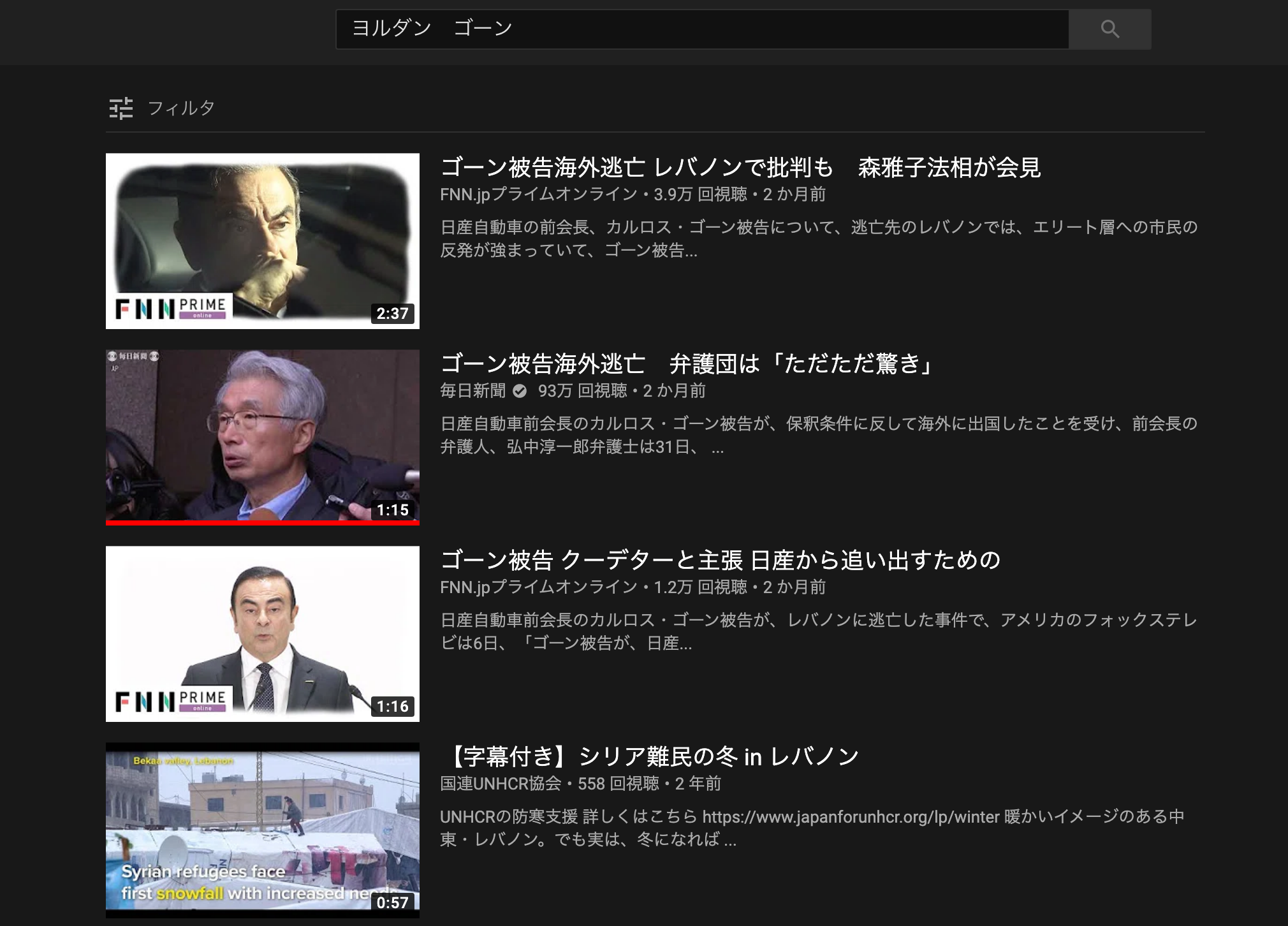
「ヨルダン」+「ゴーン」で検索してみた。たくさんヒットすると、最後まで検索結果が出てくるまで何度もスクロールしなければならず、あまり便利ではない。その場合は別の方法を使うべきだろう。

で、Ctrl+A(MacはCommand+A)で全選択してExcelにペーストし、末尾までスクロールする。ちなみに、末尾へのスクロールはCtrl+End(Macも同じ)で行う。


A列以外の適当なセルを選択して、=countif(A:A,"*視聴*")と入力すると、本数がカウントできる。

考え方としては、動画の下に「◯◯回視聴」と必ず書いてあることを利用する。「視聴」という言葉を数えるのだ。数えるのはcountif関数を使うといい。範囲指定はA列全体ということで「A:A」とした。以外と解説されることが少ない方法なので、知っておくといいだろう。「視聴」の前後に文字列やスペースが入っていても数えられるように、半角のアスタリスクを入れておく。


この話は、ごく初歩的なスクレイピングの手法に属すると思われる。これを黙ってプログラムでやればいいんだが、まだそこまでのスキルがないので、Excelを噛ませてみた。


追記

Excel for Macのキーボードショートカットキーがまとまったページは、あまりいいものがない。適当にチョイスしてあるものはあるが、自分の知りたいものが載っていないこともある。以前はMicrosoftのページにあったはずなんだが…。

で、現在おすすめなのはこのページ。PDFで販売もしているようだ。

185個のExcelショートカットキー一覧表(Mac版)PDF有

ExcelのMac用のショートカットキーを一覧化しました。185個と数が多いので、検索機能をつけて調べたいショートカットキーに辿りやすくしております。ぜひブックマークをしてご活用ください。 簡単に覚えられるものばかりなので、ぜひ試してスピードアップを図りましょう。Excelのバージョンによっては、一部動かない場合がありますのでご了承くださいませ。 ...


水曜日, 1月 01, 2020

新JIS配列始めました


数年前から、蜂蜜小梅配列を使っている。左右の親指にそれぞれシフトキーを割り当てる、いわゆる親指シフトの系列に属する配列だ。大変システマティックなのが特徴で、高速な入力より快適で忘れにくい配列を目指している。利用者は100人もいないかもしれないが、マイナー配列のなかでは有名なほうだろう。

配列そのものへの不満はそれほどないのだが、右親指用のシフトキーとして「変換」キーを使うため、キーボードを選ぶ配列だと言えよう。ワシは、キーボードにはかなりこだわりがあるため、メンブレンの安物を使ってタイプすることができない。そのため、Macユーザーであることも災いして、使えるキーボードが大変少ない。当初使っていた「Karabiner」がMac OSの新バージョンで非対応になってしまい、困ってしまったが、「かえうち」が出てきたことで九死に一生を得た。これで安泰かと思ったら、なんとREALFORCEの新モデルではスペースバーが長くなってしまい、キーボードの寿命が問題となってしまう。スペースバーの長さが非常に重要なので、旧モデルの終売とともに「キーボード難民」になる可能性が出てきた。

手元にある数枚のREALFORCE旧モデルがすべて壊れてしまったあとのことをいろいろと考えてみたのだが、やはりどこかで乗り換えてしまうのが安全だろう。そう思って、折に触れて、乗り換えるとしたらどの配列がいいか、考えていた。スペースバーの問題で乗り換えるのだから、左右の親指キーが必要な配列は対象外となる。つまり、飛鳥配列、かえであすか配列などが候補から外れる。行段系も今回の乗換の目的には合わない。中指シフト系が適していると思われるので、新下駄配列かなあ、しかし習得コストがバカにならないなあ、と思っていたところ、新JIS配列に関する記事を見つけた。

新JIS配列が3日で使えるようになる簡単な方法 · 日ごろのファンタジー

もしかしたらこの方法であれば親指シフトも短期間で使えるようになったかも知れません。親指シフトを覚えるときは6週間から8週間ぐらいトレーニングしていたと思うのですが、今回の方法で新JIS配列を練習してみたら3日でローマ字入力の6~7割の速度がでるようになりました。あまりにもあっさりできるようになったので、自分でも驚きでした。いままでの苦労はいったいなんだったのか...... 苦労を開始する前の...

配列としては、かなり古い方に属する。JISカナ配列の代わりに作られたカナ入力系で、センターシフトの考え方を導入している。シフトキーを押す手は左右どちらでもよく、上中下の3段にカナが配置されており、4段目はカナの入力には使わない。ちなみに「かえうち」には、あらかじめ入っている。

年の瀬も押し詰まり、一刻を争う作業が終わったのを見計らって、練習をスタートしてみたが、行ごとにある程度まとまって配置されている雰囲気がある。2日でだいたい覚えられたまではよかったのだが、蜂蜜小梅配列と面白いくらい干渉する。いくつかのキーは、蜂蜜小梅配列でキーボード中央を対象の中心として反対側にわざわざ配置したのではないかというほど、真逆だと感じる。

配列単独で見たとすれば、「T」「Y」「P」など使いたくないキーに、そこそこ使う運指があり、やや気になるかもしれない。また、「は」=「A」が苦手で、どうにも慣れない。タイプ速度は、おそらく約半分くらいではないか。ただ、ミスタイプが減ったので、そこは悪くない。

とりあえず、この1.5倍くらいのタイプ速度にならないと仕事に差し支えるので、とにかくたくさん入力して覚えたいところだ。

木曜日, 5月 09, 2019

なぜ日本がITの世界で後進国なのか

日本のIT産業はなぜ技術者の「才能」を殺すのか

「近代日本の歩みはすべて才能扼殺の上に築かれてきた」


福田恆存の「私の演劇教室」(1959)という本に、以下のくだりがあるとのこと。
言葉を操るのもまた才能である。しかも、それは機械工業や製靴や製本と同じく、南蠻渡来のものなのである。同じくではない、私たち日本人にとつては、それらと較べものにならぬくらゐ異質の才能に屬する。したがつて、西洋の文化、文明を同化するといふ大事業のうち、言葉を操る仕事がもっとも遲れてゐる
ここでいう「言葉」の解釈は難しいのだが、結局のところは「つべこべ言わずに仕事しろ、実績を上げろ」ということになる。ソースにはもう一つ、「才能を重視せよ」ともある。当たり前のようだが、実はこれが日本人には非常に難しい。才能ある人が作った「いいもの」が認められず、普通の人が適当に作ったものがもてはやされる場面を挙げたらキリがない。

で、思いついたのだが、日本がITの世界で後進国である理由の一つは、プログラミング的思考が日本人の思考に馴染まないことではないか。プログラミングとは、なるべく少ない手間で多くの結果を得ることが良いとされている。しかし、日本の企業では、手間を減らす=悪と考える人がまだまだ少なくない。Excelのマクロを作って作業時間を大幅に減らしたら上司から怒られた、とか笑い話にもならないような話がゴロゴロしている。つまり、プログラミングの目的を追求すると、企業内で批判されるわけだ。

この環境で高品質なソフトウェア、役に立つサービスを開発するなんて、とても無理だと考えるのが正しい気がして仕方ない。日本全体で言えば、手間を減らすと価値が上がるものではなく、手間をかけると価値が上がるものに注力すべきだ。例えば、今から小学生にプログラミングを教えるのではなく、漫画やイラストの書き方、Illustratorの使い方を教える方がいい気がする。

P.S.
プログラミングは、文章を書くことやイラストを描くことと同様に、アートの領域に属する作業なのかもしれない。なぜか。文章の書き方を教えても、全員がうまく書けるようにはならない。少なくとも手取り足取り指導せずに、売り物になる文章を書けるようになるのは難しい。教えてみたら分かる。イラストもそうだろう。となれば、締切やガントチャートなどで進行を管理するのはそもそも間違っている。今年(2020年)はその方向でやってみよう。

火曜日, 4月 23, 2019

Macで見開きのPDFを片ページずつにするには

Image from Gyazo

見開きのPDFを片ページずつにしようと思ったら、まず思いつくのはページを複製して、Acrobatのトリミングツールで片ページずつトリミングしてしまう方法だ。

Adobe Acrobat DC での PDF ページのトリミング
https://helpx.adobe.com/jp/acrobat/using/crop-pdf-pages.html

この方法は確実だが、1ページずつ作業しないといけないので、時間がかかる。もしPDFが100ページもあると、この作業はきつすぎる。

このとき、「ポスター」印刷にすればページを2つに分割して印刷できる。Windowsならプリンタドライバを「Adobe PDF」にすれば、PDFとして保存も可能。ただし、Macではこの手は使えない。印刷画面で「PDFとして保存」を選んでもエラーで弾かれる。昔のMacでは、Windowsと似たような手が使えたようだが、今は無理だ。

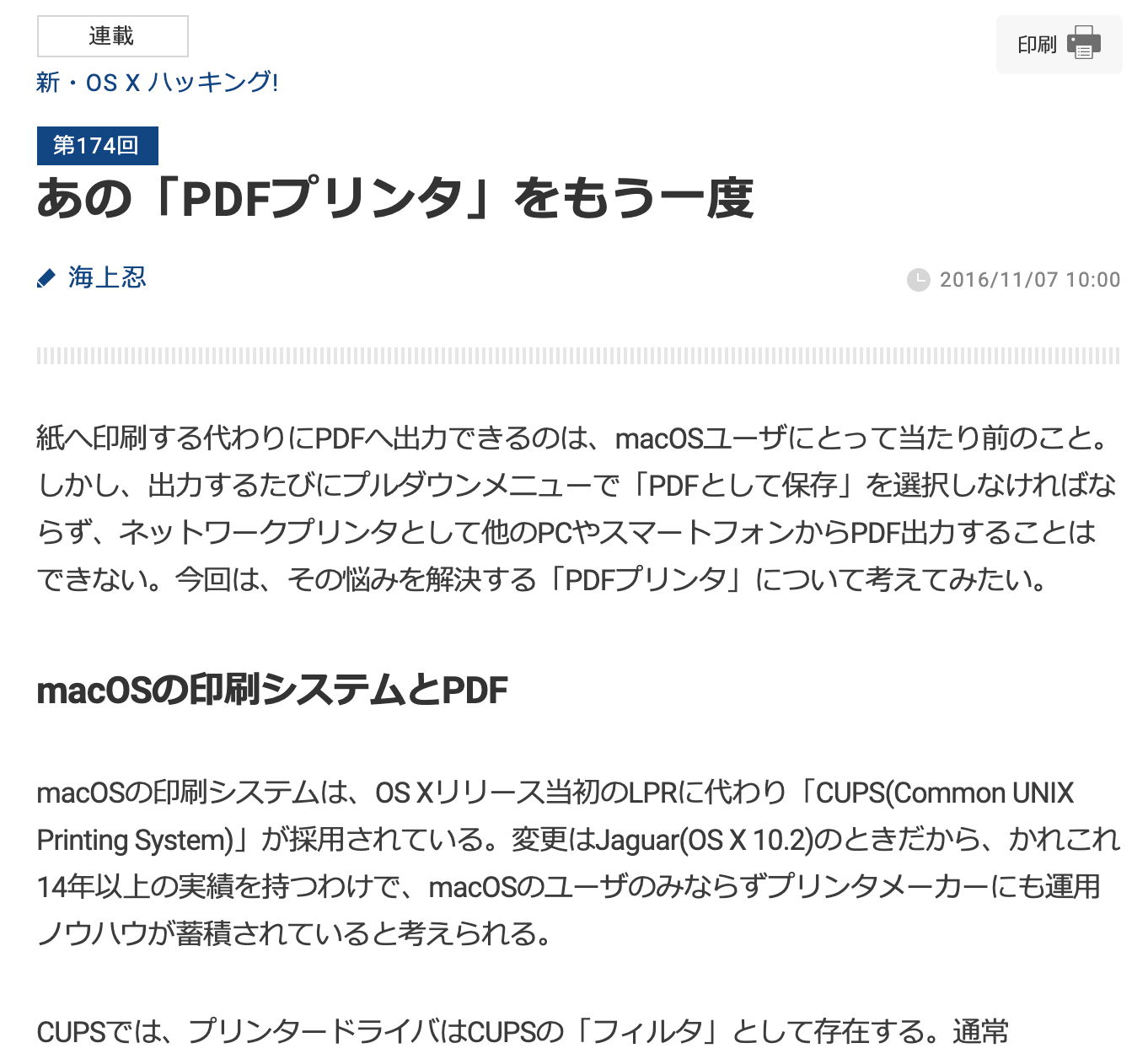
…という意見が多いのだが、実はできる。「VipRiser」をインストールしてプリンタとして指定すれば、印刷メニューからPDFを作成可能だ。なので、「ポスター」印刷で見開きを片ページずつに分割するのも簡単。ちょっと時間がかかるのと、できたPDFのサイズがやたら大きい(元ファイルが22MBなのに、分割後は100MBを超えた)のが玉に瑕か。導入はそれほど難しくはない。一応、ソースはこちら。

あの「PDFプリンタ」をもう一度 - 新・OS X ハッキング!(174) | マイナビニュース
https://news.mynavi.jp/article/osxhack-174/

なお、Mac App Storeには有料版のような「VipRiser PDF Ops」というアプリがあるが、これはWorkflowに使う機能を集めたもので、ページを分割したいだけなら必要ない。おそらく、これだけをインストールしても何も起こらないのではないかと思う。ただし、作者へのドネーションにはなるので、気に入ったら買うといい。
金曜日, 3月 15, 2019

閲覧期限を過ぎたPDFは読めないようにするには

PDF文書を第三者と共有するとき、特定の期日までは読んでもかまわないが、それ以降は乱用を防ぐために削除したいことがある。削除したいと言っても、相手のパソコンから勝手に削除することはできないので、期限が過ぎたら、共有したPDFを開いても読めないようなPDFを作って渡すのはどうだろうか。

そういった仕掛け付きのPDFを作るには、アドビの「Acrobat Pro DC」が必要だ。有料だが、月々1580円(年間契約あり)から使える。考え方としては、PDF上に邪魔なボタンを配置しておき、期日まではJavaScriptで自動的にそのボタンを非表示にするが、期日をすぎるとJavaScriptが動作しなくなって、邪魔なボタンが表示されたままになる……という仕組みだ。

ここで紹介する手順で作成したPDFは、「Acrobat Reader DC」または「Acrobat Pro DC」など、JavaScriptの実行が可能な一部のPDFリーダーでしか正しく開けないことに注意してほしい。Macの「プレビュー」などJavaScriptの実行機能がないビューワーでは、邪魔なボタンが表示されたままになり、正しく表示できない。

なお、この方法で作成したPDFは、設定した期日後になれば絶対に開けないというわけではない。パソコンに詳しい人なら開く方法を思いつくかもしれないので、過信は禁物だ。また、無料の「Acrobat Reader DC」だけでは、以下の手順は実行できない。

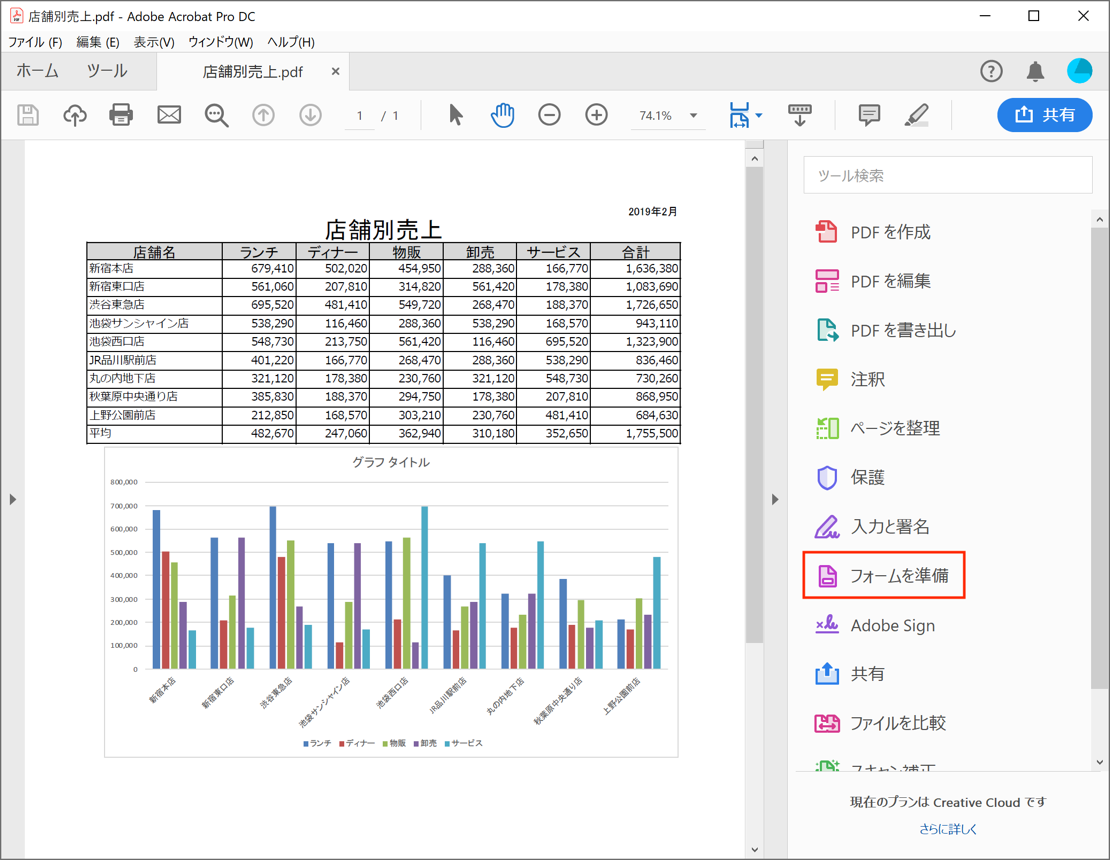
322 01
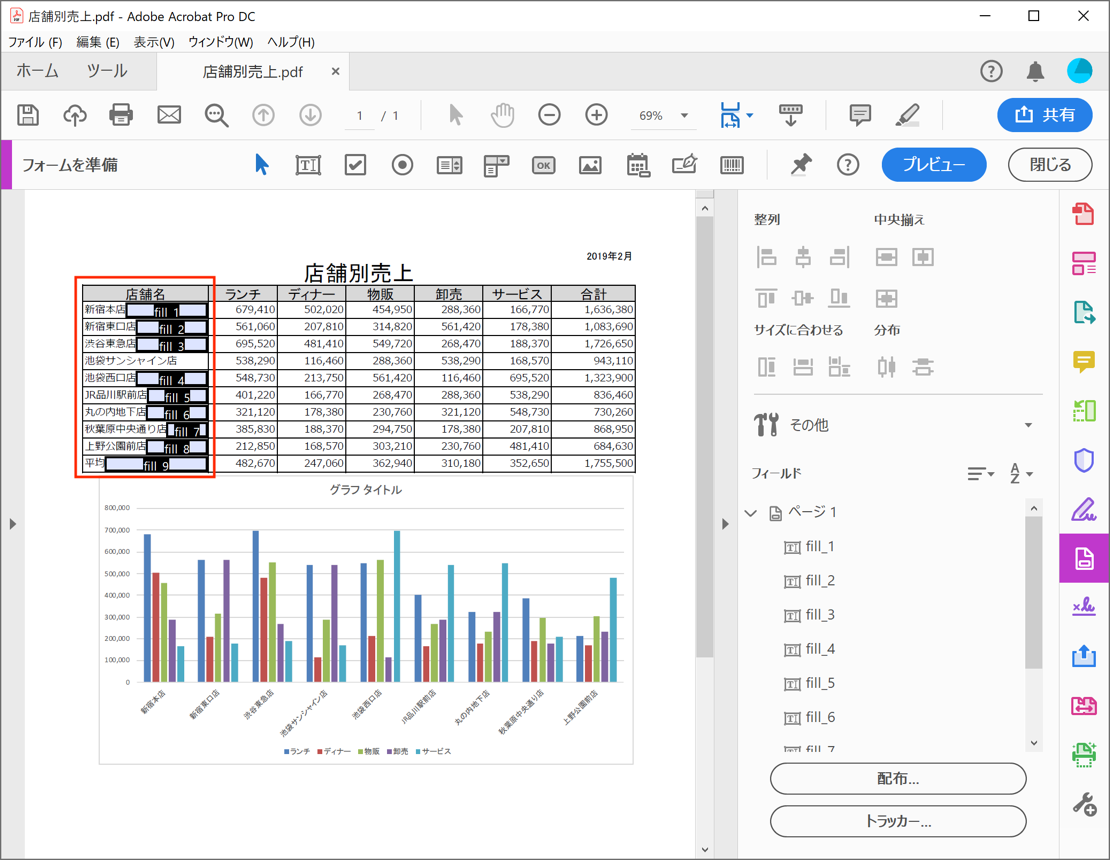
▲閲覧期限を設定したいPDFをAcrobat Pro DCで開く。右のメニューから「フォームを準備」をクリック

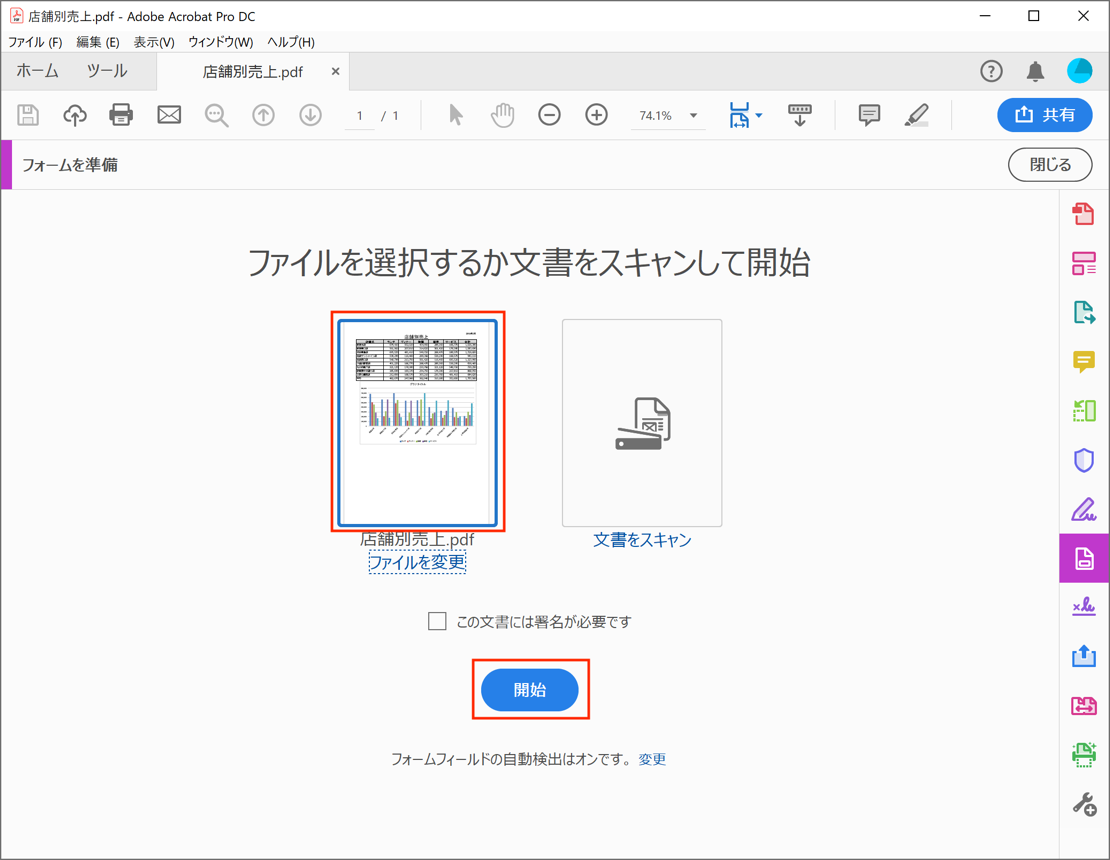
322 02
▲次の画面でファイルを選択しておき、「開始」をクリックする

322 03
▲ファイルによっては、フォームが配置されてしまうことがあるが、その場合はクリックして選択し、Deleteキーを押してフォームは削除しておこう

322 04
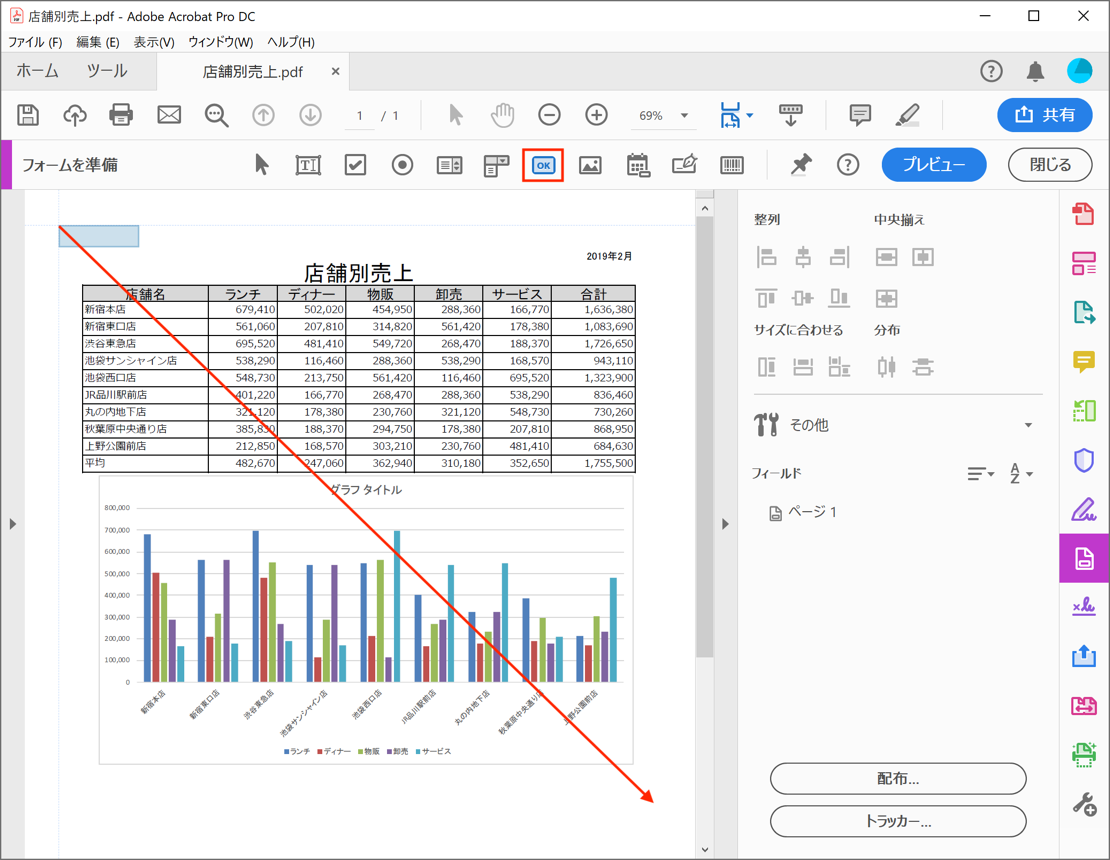
▲画面上のツールバーでフォームボタンをクリックし、隠したい部分の上をドラッグすると、ボタンを配置できる

322 05
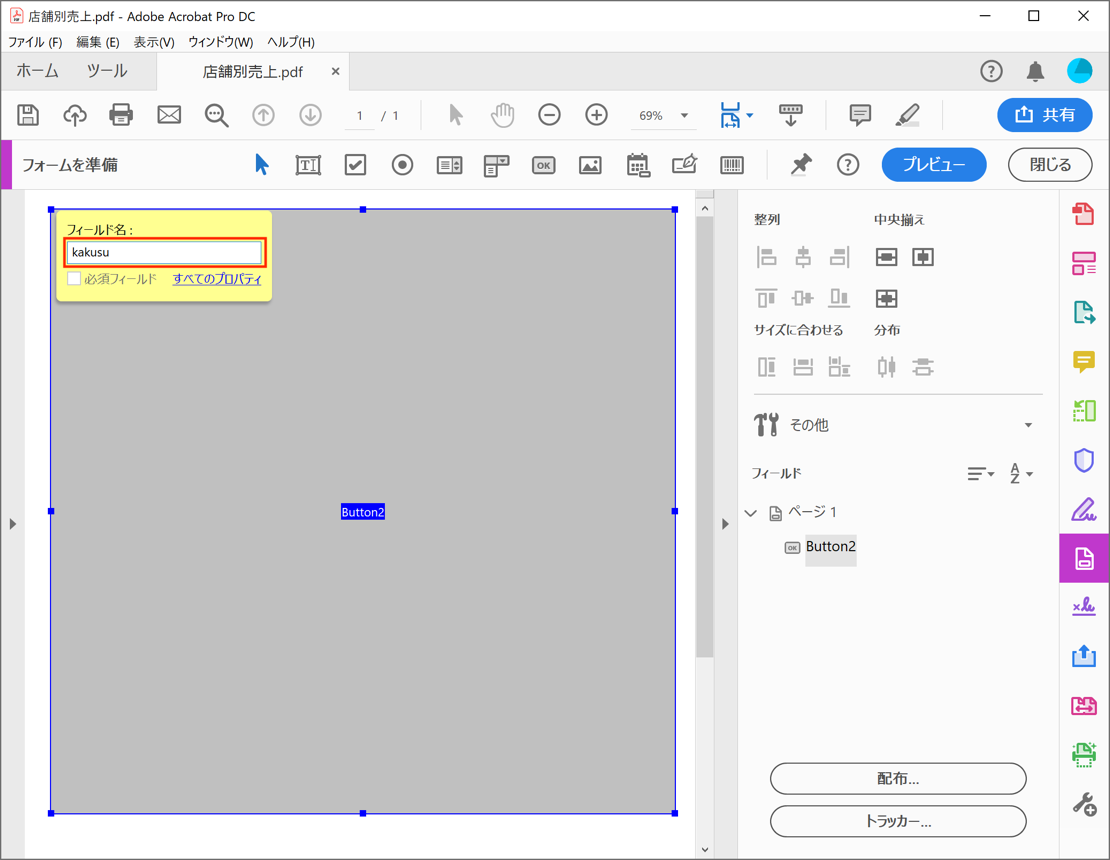
▲巨大なボタンが配置できた。「フィールド名」にボタンの名前をつけるが、半角英数字で適当な文字列を入力しよう。なお、あとでボタンの名前を入力しなければならないので、メモしておくとよい

322 06
▲メニューの「表示」→「表示切り替え」→「ナビゲーションパネル」→「ページサムネール」を選択し、画面左にページサムネールのバーを表示する

322 07
▲ボタンを配置したページのサムネールを右クリックして「ページのプロパティ」を選択する

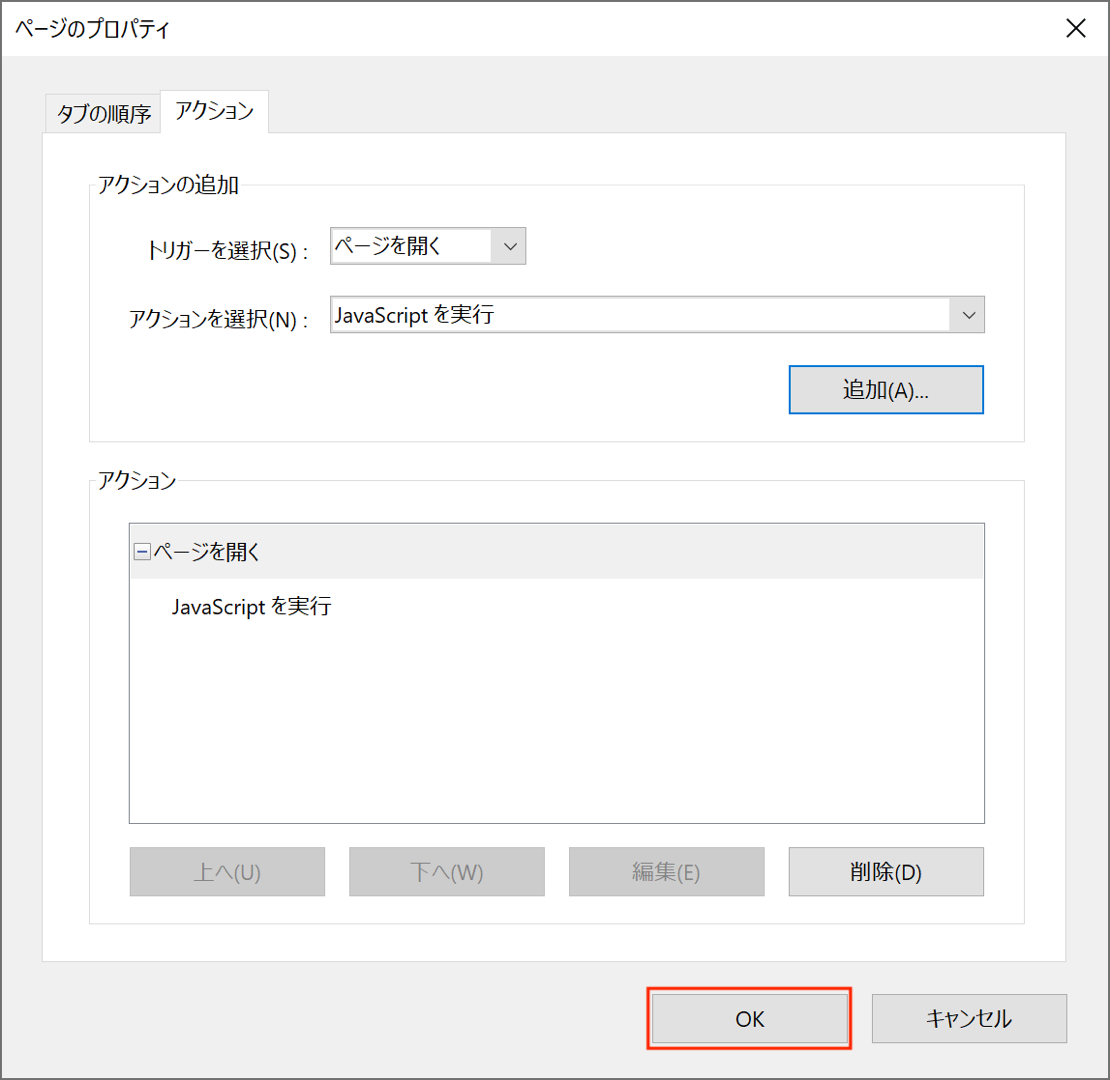
322 08
▲「ページのプロパティ」ダイアログが表示されるので、「アクション」タブの「トリガーを選択」で「ページを開く」を、「アクションを選択」で「JavaScriptを実行」を選択して「追加」ボタンをクリックする

322 09
▲「JavaScriptエディター」ダイアログが表示された。ここで中央の欄にJavaScriptのコードを書き込む。コードについては、以下の記述を参照してほしい


JavaScriptのコードをカスタマイズして入力する

次に、PDFを開いたときに邪魔なボタンを非表示にするためのJavaScriptのコードを入力する。この下に貼り付けるコードを掲載するので、メモ帳などにいったんコピーし、閲覧期限の「2019/03/20」を好きな日にちに書き換えてほしい。また、開けないときのメッセージは、ここでは「can't open」としたが、好きなように書き換えてかまわない。そして、ボタンを配置したときに「フィールド名」に入力したボタン名を、以下のコードの「kakusu」のところに入力する。なお、月日は2桁でないと正しく動作しない。2020年4月5日なら「2020/04/05」としよう。

コードの書き換えが終わったら、コード全体をコピーして、「JavaScriptエディター」ダイアログにペーストし、「OK」ボタンをクリックしよう。

var comDate = "2019/03/20";
var comField = this.getField("kakusu");
var d = new Date();
var z = "yyyy/mm/dd";
if (comDate < util.printd(z,d)) {
app.alert ("can't open");
comField.display = display.visible;
} else { 
comField.display = display.hidden; 
} 
※コードの末尾にカッコが足りなかったので、修正しました(2020/7/11)。ご指摘ありがとうございました。

322 10
▲「ページのプロパティ」ダイアログに戻るので、「OK」ボタンをクリック

322 11
▲すると、もとの邪魔なボタンが表示された画面に戻る。ボタンの設定を確認するため、ボタンを右クリックし、「プロパティ」をクリック

322 12
▲「ボタンのプロパティ」ダイアログが表示される。「一般」タブの「一般プロパティ」で「表示と印刷」が「表示」になっていることを確認しよう。ここが「非表示」などになっていると、期限を過ぎても邪魔なボタンが表示されず、そのまま読めてしまう


PDFファイルに編集制限をかける

ここまでの操作で閲覧期限を設定することはできたので、一度、Acrobat Reader DCや、本来うまく表示されないはずのPDFリーダーで動作を確認してみよう。狙い通りの動きをしないときは、コピー&ペーストしたJavaScriptのコードに書き間違いがないか、上で確認した「ボタンのプロパティ」ダイアログの設定が間違っていないかを調べてみてほしい。

次に、編集機能を制限するためのパスワードを設定する。これは、PDFを受け取った人がこのPDFを編集して、設定した閲覧期限を勝手に削除できないようにするための手順だ。

322 13
▲右側のメニューで「保護」を選択すると、画面上にツールバーが表示される。「詳細オプション」→「セキュリティプロパティ」を選択する

322 14
▲「文書のプロパティ」ダイアログが開くので、「セキュリティ」タブの「セキュリティ方法」で「パスワードによるセキュリティ」を選択する

322 15
▲「パスワードによるセキュリティ」ダイアログが開くので、「文書の印刷および〜」にチェックを付けて、「権限パスワード」に編集機能を制限するためのパスワードを入力して「OK」をクリック。このパスワードを忘れて、元のPDFファイルを削除してしまうと、閲覧期限の変更などができなくなるので注意する。これで手順はすべて完了だ

322 16
▲設定した閲覧期限を過ぎたPDFを開こうとすると、このようにアラートが表示される。「OK」をクリックしてダイアログを消しても、下に表示された邪魔なボタンは消えないので、文書の中身を見ることができない


類似の機能を提供するサービスも存在するが、そちらはAcrobat Pro DC以外の料金がかなり掛かる。かなり長い手順なので、よほど大切な文書でないとやりたくないかもしれないが、最小限のコストで収めたいなら、この方法がベストだろう。

金曜日, 3月 08, 2019

【悲報】俺氏、2個めのMX ERGOを購入

Mxergo 20190308

数年前からトラックボールユーザーなのだが、半年くらい前にロジクールの「MX Vertical」を入手し、仕事用のMacで使っていた。ただ、プライベート用Macで使っている「MX ERGO」がやはりどうにも手に馴染むので、しかたなく2個めをお買い上げ。インターフェイスにはお金を惜しまない主義だが、1万2000円以上するので、さすがに0.5秒くらい躊躇した。

木曜日, 5月 04, 2017

Surface Pro 3を更新するか

Surface Pro 3がそろそろ古くなってきたので、更新したい。特に不満はないんだけどね。と思っていたら、こんなのが。

Core i5搭載、カラーはバーガンディで。Surface Pro 3の次はこれで決定かな。

Surface Laptop – Performance Made Personal
https://www.microsoft.com/en-us/surface/devices/surface-laptop/overview


May 04, 2017 at 01:44AM

火曜日, 4月 18, 2017

メビウスが再登場?

最後のメビウスといえば、タッチパッド部分の液晶パネルが革新的だったな。辞書とかフリーハンドの描画とかに使っていたように記憶しているが、もっといい使い方を提案できればよかったのかもしれない。

シャープ、PCを含むIT機器市場への再参入に意欲 - PC Watch
http://pc.watch.impress.co.jp/docs/news/1055451.html


April 18, 2017 at 10:47PM

木曜日, 12月 31, 2009

美しいブログサービス「Squarespace」と今年のまとめ

有償(月額8ドルから)だから、ほとんどの人には関係ない話題だろうが、Squarespaceというブログサービスがスゴそう。これがあれば、買ったままインストールさえしてない(笑)「BiND for WebLiFE3」はいらないかも。

さて、今年の総括といきましょうか。ここにはプライベートのことは書かないので、オフィシャルな話だけ。

1.雑誌の仕事が増えた
春頃から月刊誌の仕事が増えたため、売り上げがそれほど増えないにもかかわらず、始終忙しくなってしまった。最初は外注さんもなかなか安定せず、いろいろな人に試しに振ってみては反省していた。秋口から頼んだ外注さんがうまくフィットしたので、何とかなってきたかな…という感じ。

2.書籍やムックもまあまあ順調
とある版元からの支払いが遅れた件を除けば、まあ順調だったかな。その関係で、前半はばたばたしてしまい、今ひとつ波に乗りきれなかった。同僚との案件の調整がうまくいかず、上司から怒られたこともあったな。お金のことで方針が決まらないと、いろいろ問題が起こるよね。

3.外注さんの組織力が上がった
年々感じるのだけど、力を貸してくれる外注さんが増えてきたので、それほど難しくない案件であれば、数年前の1.5倍くらいを受けても大丈夫になった。今年は、スケジュールの関係で仕事を断ることがほとんどなかったかもしれないけど、全部外注さんのおかげ。感謝しなくては。

4.ライフハックは無駄だった
いくつか前の記事で「Gmail Tasksが便利だ」と書いてあるけど、ToDoが増えてきて、「このToDoはいつやるのか」までを指定するようになると、機能の少なさが気になってくる。リマインダはいらないけど、日付ごとにToDoをグルーピングできないと、厳しい。仕方ないので、来年は再度手書きのToDoリストに戻ってみようかと思っている。

5.40代の女性4人にひどい目にあった
相性の問題もあるのかもしれないが、実績のある40代の女性との仕事が、ことごとく失敗に終わった。しかも、1人ではなく、4人も同じようなケースがあった(すべて別の仕事)。どういうことなのか、考え込んでしまう。実績はフェイクだったのか(いやいや、そんなことはないだろう)、私がなめられているのか(それはあるかもしれない)、タイミングが悪かったのか(これもあるかもしれない)、私のコントロールが悪かったのか(これは大いにあり得る)。いずれにしても、来年はその轍を踏まないよう注意せねば。

6.Google Chromeがいい
何しろ速い。Mac版が出たので、乗り換えてしまった。Mac版はまだアドオンが使えないし、時々日本語入力ができなくなったりして不安定だけど、それでもFirefoxよりも軽いのがいい。


次に、来年の予想と抱負などを少しばかり。

1.電子書籍はこれから
たくさんの人が言ってることなので、もう付け加えることはないけれど、Kindleはいいらしい。そのうち、国際版を私も輸入して持ち歩くかも。前にも書いたけど、日本は出版社が後ろ向きなだけでなく、取り次ぎの力が強いこともあるので、電子書籍が爆発的に普及する…ということはないだろう。
そう言えば、「電子書籍(データ版のみ)なら、著者の印税が35%」という見出しのニュースがあったけど、これを見て「俺も電子書籍を書いて、一儲けしたい。紙の本の印税なんて、安くてやってられないよ」と勘違いする人が出てくるとイヤだな。テキストがあれば「本」として流通させられるわけじゃないからね。

2.アップルの動向に注目
タブレット版のMacが発売間近だと噂されている。1/26のイベントで、どういう形で出てくるのかに注目したい。電子書籍とiTunes Storeを本格的に結びつける方向に動くのかどうか。あとは、個人的に気になるのは、MacBook Proの更新時期かな。会社で使っているMacBookが時々ひどく遅く感じるときがあるので、新モデルが出たら買うつもり。会社に置きっぱなしになるはずなので、盗難防止用ケーブルを使うかな。

3.ノートパソコンを2台購入する
MacBook Proに加えて、Windows 7プリインストールのノートパソコンも買わなくてはね。やっぱりThinkPadかな。今のところ、最有力なのはT400s。高いけど(笑)。高いのを買うのがイヤになったら、SLシリーズでお茶を濁すかもしれない。予算は半額で済む。

4.グループウェアを本格導入する
Googleグループで案件ごとに外注さんのアドレスを登録しているのだけど、単なるメーリングリストにしかなっていない。私が全員に何かを告知するときには楽だけど、「ページ」に書けるのはWordライクな文書だけ。Excelライクなスプレッドシートが書けないと、Googleドキュメントを併用しなくてはならず、使い勝手は良くない。Googleの人たちは、何かのプロジェクトを進めるときに、本当にこれを使っているのだろうか。あるいは、そもそもの機能であったメーリングリストとしてしか使っていないのだろうか。
ともあれ、今年は有料サービスを試さざるを得ない。37signalsの「Basecamp」か「Backpack」を使うつもりだけど、これはたぶん自腹になる。どうしたものかなあ。とりあえず、年始から始まるムックの仕事で、長くやっている人たちとの連絡に使う予定。

5.プログラミングを勉強する
ときどきプログラミング関係の書籍を作る機会があるが、雰囲気しかわからないので、いろいろな問題が出てくる。別にプログラマになりたいわけではないので、ものすごいプログラミングの技術は必要ないが、とりあえず何が書いてあるのかはわかりたい。最終的な目標としては、利用者の多い言語について企画が作れるくらいになりたい。言語は、Web系のPerl、PHP、Ruby、JavaScriptなどに加えて、C#とJava。何年かかるのかな(笑)。何とか暇を見つけて、とりあえず始めたいところだ。


ちなみに、今日大晦日と明日元旦も出社予定。年賀状を印刷しないといけないので、元旦は無理かなあ。

日曜日, 6月 28, 2009

ThinkPad X40にWindows Home Serverをインストールしてみる


あまり一般的ではないと思うけど、同じことを考えている人がいるかもしれないので、メモ。

まず、前提条件としてHDD交換は必須。40GBではWHSは入らない(最低65GB必要)ので、今回は80GBに換装。東芝の1.8インチHDD「MK8025GAL」にした。ZIFソケットになるので、変換コネクタを若松通商で注文。四苦八苦しながら、ThinkPadをバラしてHDDを交換した。HDDの上下に結構アキが出来たので、気休めに緩衝材を放り込んでおいた。もうあまり持ち歩くことはないけれど、換装前よりも間違いなく振動に弱くなっているはずなので…。

次に、Windows Home Serverをインストール。今回はMSDNで配布しているものを利用した。インストールにはウルトラベース X4を装着して、光学ドライブから。時間はかかったが、特に問題なくスムーズに終わった。

問題はここから。ドライバ類が軒並みアウト。特にネットワークドライバがないのが痛い。レノボのページに探しに行く。「ソフトウェアとデバイスドライバーのダウンロード・ファイル一覧 - ThinkPad X40, X41, X41 Tablet」で「ネットワーク関連」→「ntel(R) PRO/10/100/1000 LAN アダプタ ソフトウェア (イーサネット ドライバ)」→「Windows 2000/XP(Intel PRO/1000 MT Mobile Connection アダプター(10/100/1000 イーサネット)内蔵モデル」を選択。ダウンロードしてUSBメモリでX40にコピーする。
配布されている実行ファイルは、ダブルクリックすると解凍される。「C:¥drivers¥win¥ethernet」以下にドライバが展開されるが、ドライバのインストールには、「c:¥drivers¥win¥ethernet¥apps¥prosetdx¥win32」フォルダの「dxsetup.exe」をダブルクリックして実行。あとは、ディスプレイドライバもついでに入れておこう。「ディスプレイ・ドライバー(Windows 2000/XP) - ThinkPad R50e/G41/X40」でドライバをダウンロードしてインストール。「C:¥drivers¥win¥display」フォルダの「setup.exe」を開いてインストール。

あとは、Windows Updateを適当にかけて終わり。ThinkPad X40でWindows Home Serverが動いた!

土曜日, 6月 27, 2009

ThinkPad X200がIEEE802.11aにつながらない


X200は結構快適なのだが、一つだけ不満があった。IEEE802.11aのアクセスポイントにつながらないのである。何をどうやってもつながらないので、諦めかけていたところ、ふと「W52」という文字を目にした。

IEEE802.11aは、以前J52と呼ばれる周波数帯を使っていたのだが、数年前に世界標準の周波数帯に変更されている。X200はW52/W53対応なのだ。そして、アクセスポイントは「WN-APG/BBR」。J52対応だ。こりゃ、つながるわけないわな。

で、いろいろ調べてみたが、無線ルータの方をアップデートすることはできない。ファームウェアのアップデートがないみたい。X200内蔵の無線LANクライアントをJ52に対応させることも無理。J52対応のPCカードタイプの無線LAN子機を机の中から発掘したけど、X200はExpressCard/54対応。差し込んでみて気付いた…。あと、USB接続の無線LAN子機は5個以上転がってるが、全部IEEE802.11g/b対応。

どうしてもIEEE802.11aで通信したいなら、(1)無線ルータを新しいものに取り替えるか、(2)無線LAN子機でJ52対応の古いのを買ってくるしかない。(1)だとルータの購入代金が必要になる。絶対必要というわけでもないものに、1万円近くの金を出せるかというと、ちょっと厳しい。インフラだからなあ。ただ、自宅の「Aterm WR7800H」はW52対応にアップデートできるようなので、自宅でX200を使うときは問題にならないが…。幸い、Z61mもX40も内蔵無線LANクライアントはW52対応のようだ。ううむ。(2)だとX200だけいじればいいので助かるが、J52対応の子機がもうなさそう。しかも、ExpressCard/54対応となるとなあ。

ということで、会社ではIEEE802.11gまたは有線で接続することで一件落着。

金曜日, 6月 19, 2009

ファイルやフォルダが削除できないときは「Unlocker」

Windowsに限らないけど、アプリケーションなどのプロセスがファイルやフォルダをロックしたままだと、削除したくても削除できないことがある。そんなとき、「どのプロセスがファイルやフォルダをロックしているのか」を知れば、アプリケーションを終了するなどしてロックを解除できることが多い。

で、ファイルやフォルダをロックしているプロセスを知るためのソフトが「Unlocker」だ。インストール後、削除できないファイルなどを右クリックして「Unlocker」を選択。


ダイアログが表示されたら、プロセスを確認する。

この場合、フォルダをExcelがロックしていたので、Excelをちゃんと終了すると、削除できるようになった。

しかし、(1)Excelでフォルダを開く、(2)ファイルを開くダイアログでファイルを選択せずにダイアログを閉じる、という手順でロックしたままにするのは、仕様としてどうかと思うぞ>Excel

木曜日, 6月 18, 2009

ジャストシステムの行く末を憂う

ジャストシステムの経営陣が変わる。ソースはZDNet

 ジャストシステムは、6月18日に開催された取締役会において、代表者および代表取締役の異動について決議したと発表した。6月25日に開催予定の定時株主総会において承認後、正式決定される。

 新たに代表取締役社長に就任するのは、現常務取締役の福良伴昭氏。1979年の創業以来、社長を務めてきた浮川和宣氏は代表取締役会長に、現代表取締役専務の浮川初子氏は取締役副会長にそれぞれ就任する。

年明けに「主力製品のATOKのみを開発継続。一太郎、花子など開発中止し、現行バージョンのサポートのみ有償で継続。xfy関連のプロジェクトはユーザーズコミュニティに一任」なんて話にならないことを祈る。

水曜日, 4月 15, 2009

ロケーションビューとかiDisk Backupとか

仕事が忙しくて、このブログを1ヶ月も放置してしまったが、少し暇になったのと、ちょっと書き留めておきたいニュースとか、仕事の細かい変化もいくつか出てきたので、メモしておきたい。

1.ロケーションビューがサービス終了

ロケーションビューが4/27の15時に終了するらしい。とはいえ、会社がなくなるとかじゃなくて(一般公開のサービスは、どちらかというと付属品みたいなものだし)、新しいサービスになるとか。

2.ジャストシステムがオンラインストレージサービスに殴り込み

「InternetDiskがあるじゃん」と突っ込まれそうだが、今日(4/15)から始まったサービス「iDisk Backup」はバックアップ領域無制限(!)だ。もちろん、履歴機能もある。Dropboxなどと同じく、自動バックアップ。月額525円(税込み)は高いと感じるかもしれないが、毎月9.99米ドルをDropboxに貢いでいる私には約半額で無制限に使えるので、安く感じる。この金額で無制限の容量を提供できるということは、Amazon S3でも使うことにしたのかな?ちなみに、私自身はこのサービスを使わないと思う。なぜなら、Windows専用だからだ。

3.メモはEvernoteに完全移行開始

手帳をちょっと使ってみたのだが、検索できないし、書くのは面倒くさいし、ページに書ける量に制限があるし(当たり前だけど)、情報を死蔵しておく場所のような気がしたので、以前Googleノートブックに書いていたメモも含めて、Evernoteに完全移行しようと思う。ケータイでメモを書いてEvernoteの専用アドレスに送っておけば、いちいち自分宛のメールからコピペしなくてもいいし。

4.このブログに独自ドメインを割り当てる

「さくらのブログ」で放置中のブログをこちらに移す予定。でも、いつになるやら。

金曜日, 2月 06, 2009

ネットブックが重すぎることにいい加減気づくべき

「EeePC 1002HA」が発売される。売れセンだからいいんだけど、重さ1.25kgというのはちょっとね。小さくて安いけれど、今使っているThinkPad X200と同じくらいの重さだ。X200より少し小さいし、値段は1/3だけど、このX200はT9400をCPUに積んでいるので、N270搭載のEeePCとはシャア専用ザクとジムくらいの差がある(?)。お金があるなら、X200の方を絶対勧めるなあ。

AI時代の本の読み方