木曜日, 3月 26, 2020

イタリアからのパスタの輸入が止まっている?

Image from Gyazo
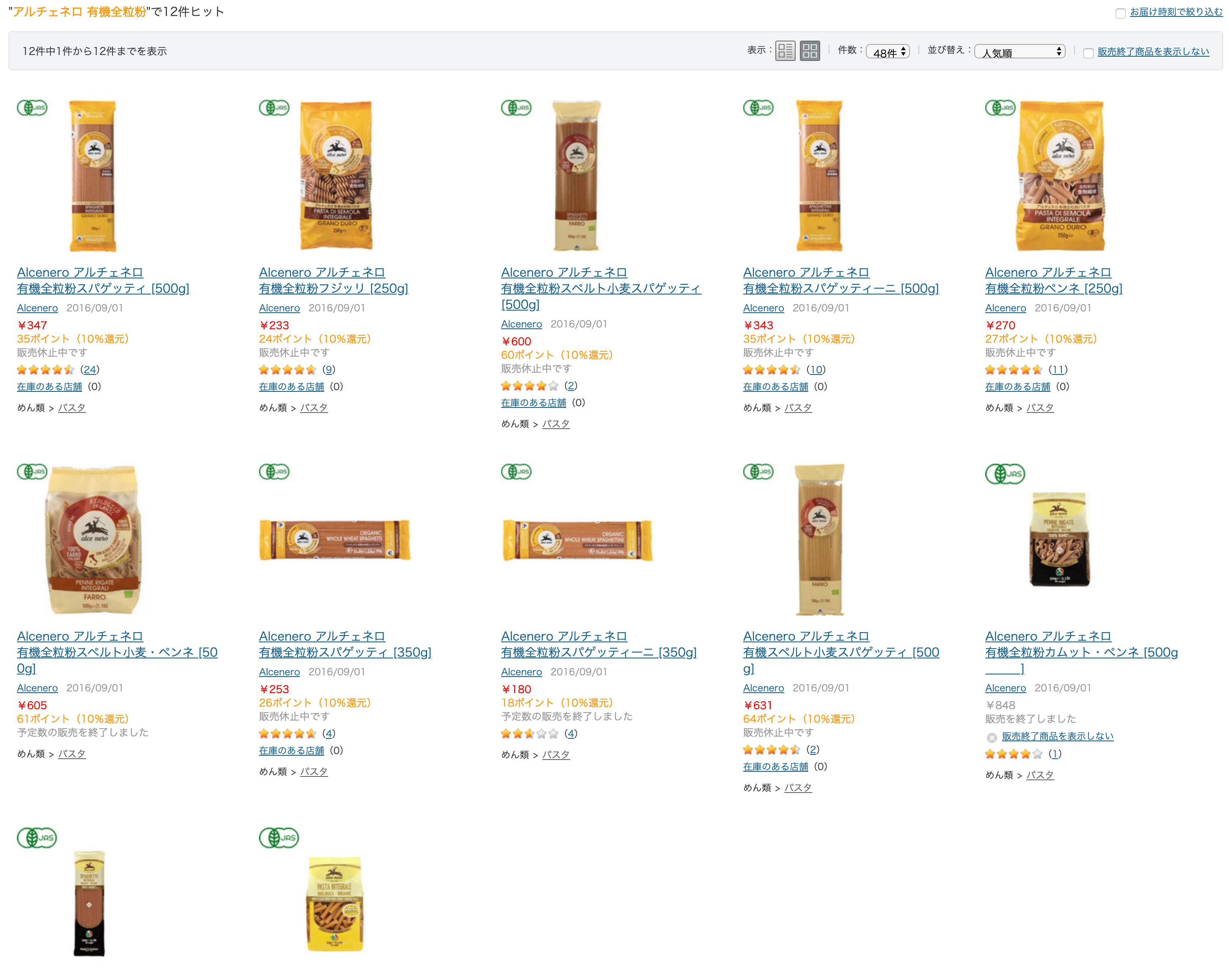
数カ月前からアルチェネロのパスタを常食しているのだが、どうやら輸入が止まっているようだ。3/16に注文したときはスパゲッティーニは在庫切れだったものの、スパゲッティとペンネは在庫があった。しかし、今、見たところ、軒並み品切れで販売休止となっている。おそらく、入荷の予定が立たないのだろう。

また、パスタソースも同様だ。ソル・レオーネなど、いつも買っているイタリア産のパスタソースの在庫がアマゾンを含め、軒並み少なくなっている。

ということは、イタリア産のパスタを使っているイタリア料理店も、困ったことになりつつあるのではないだろうか。まあ、イタリア産にこだわらなければ、なんとかなるだろうが…。小麦の輸入が減ると、ちょっと拙いことになりそうだが、さすがにそれはない…といいなあ。輸入商社の日仏貿易も在庫がかなり減っているように感じたので、数カ月分を注文しておいた。届けばいいのだが。

追記

パスタが購入しにくくなっているのは、どうやら輸入が止まっているからではなく、関東一円で外出自粛要請が出ているため、買いだめにみんなが走ったのが理由のような気がしてきた。というのは、国産のパスタも入手が困難になっている。パスタだけでなく、蕎麦も入手しづらくなっている。

注意すべきは、ネットショップとスーパーからは一部の食品が消えつつあるが、コンビニは大丈夫らしいことだ。物流は問題ないようなので、海外からの輸入食品など流通に弱点を抱えているきのを除けば、しばらくは大丈夫だろうと思われる。特に、買いだめのできない生鮮食料品は、一時的に店頭から消えたとしてもすぐに戻ってくるだろう。
追記#2


Image from Gyazo

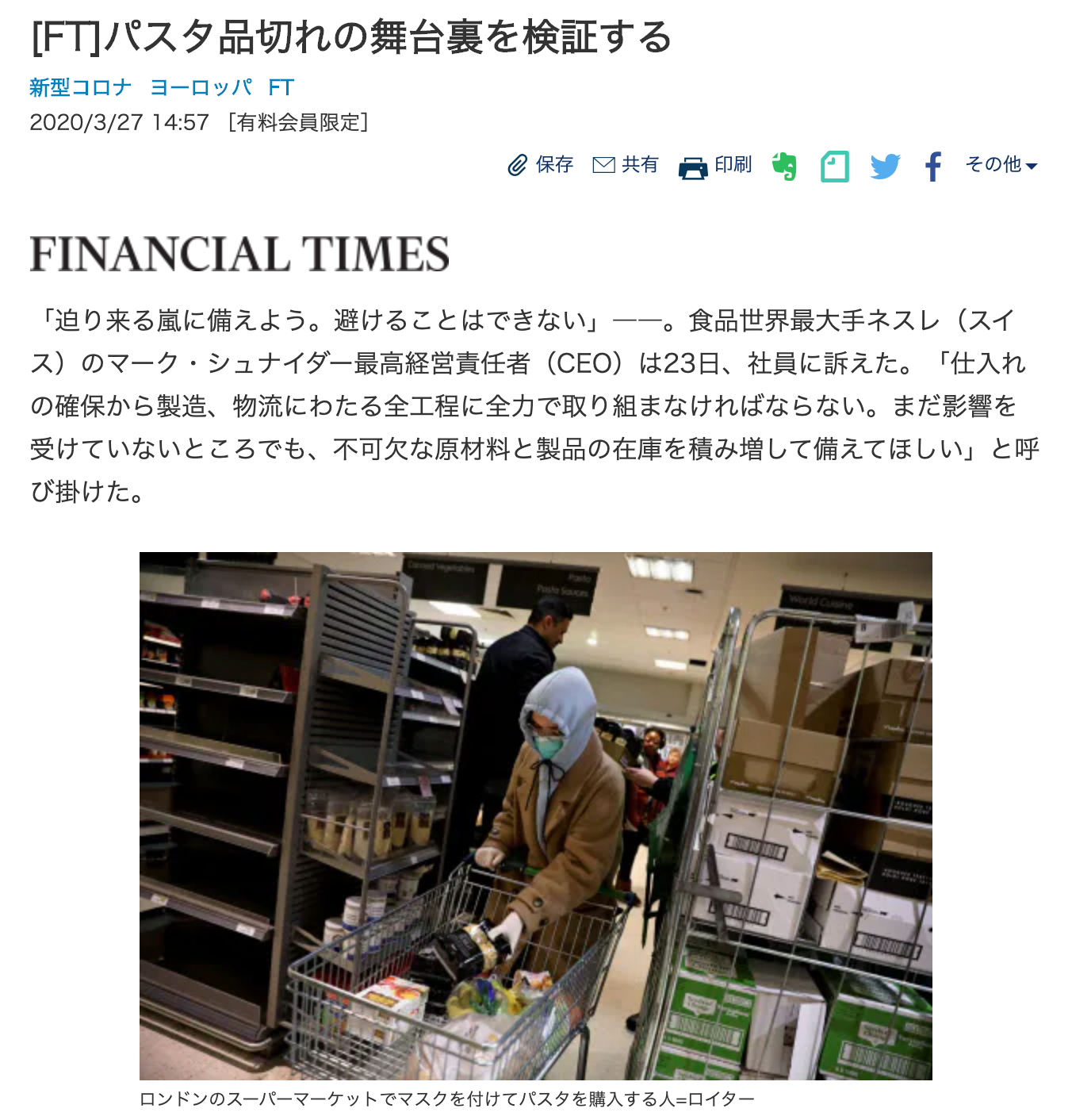
Financial Timesによれば、パスタは複雑なサプライチェーンによって運ばれてくるそうだ。カナダ産の小麦をイタリアが輸入し、ディ・チェコなどイタリアのメーカーが生産したものをトラックでヨーロッパに運んでいるとのこと。日本への輸送は船便だろうか。だとしたら、数週間品切れになる可能性がある。


火曜日, 3月 24, 2020

「moovoo」のデジタル記事が間違いだらけで死にそうな件


朝日新聞社が「moovoo」というニュースサイトみたいなものを運営しているようだ。そのなかに、デジタル系の記事もたくさん掲載されているのだが、どうも怪しい。

FireタブレットはAndroidが搭載されていることが「多い」?

タブレットでスクショの方法がわからないので知りたいという人に |moovoo(ムーブー)

タブレットでもスマホ同様に画面をそのまま撮影して保存したいというときは、 スクリーンを丸ごと撮影する便利な機能=スクショ を使うと便利です。実際に撮影方法がわからないという人向けに、AndroidやWindowsのタブレット、iPadだけでなく、通信教育用などもやり方をまとめてご紹介します。 ...
 タブレットでの画面キャプチャの撮り方をいろいろと紹介している記事だ。基本的に、公式の説明ページへのリンクを貼っただけのごく簡単な作りで、うーんと思わないでもないが、まあそれはいい。問題はここ。

AmazonのFireタブレットもAndroidが搭載されていることが多いので、こちらのサイトにある詳しいスクショ撮影方法をリンクしておきます
これは間違いである。Fireタブレットに搭載されているのは「Fire OS」であって、Androidではない。Fire OSのベースはAndroidなのは確かだが、決してAndroidではない。Google Playが入っていないので、Android用のアプリをそのままインストールすることは難しい(できなくはない)。

もし「Fire OSもAndroidだ!」と強弁するのを許すとしても、「Androidが搭載されていることが多い」というのは許せない。「搭載されていることが多い」のではない。「搭載されている」なのだ。それ以外のOSが搭載されたFireタブレットがAmazonで販売されたことはないはずだ。

適当にWikipediaを調べるだけでもわかるような事実を調べずに書くライターは、すぐにデジタルのジャンルから撤退してほしいが、そもそもこんな記事を掲載するサイトはどうなんだ、という話でもある。

インストールすると画面キャプチャが無効になるアプリがある?

もう1つ、許せない記事を紹介しておこう。

iPadでスクリーンショットを撮影する方法。出来ないときの対処法も紹介!|moovoo(ムーブー)

iPadは多機能でクリエイティブなデバイスです。使い方によってはかなりの事が出来ますが、多機能なので慣れないうちは十分に使いこなすのは難しいです。存在自体を知らない機能もあるでしょう。まずは本稿で画面のキャプチャを覚えてみてはいかがでしょうか。 スクリーンショットの取り方 iPadには画面に表示されている画像をそのまま撮影するスクリーンショットという機能が備わっています。 ...
この記事では、iPadで画面キャプチャする方法について解説している。トップボタンという言い方を初めて聞いたが、これは少し前からApple自身が電源ボタン/スリープボタンのことをそのように言っているようだ。

問題は、画面キャプチャできないケースについて述べているところ。知っている人も多いと思うが、どんな画面でもキャプチャできそうなiOSも、ときどき画面キャプチャできないことがある。厳密に言うと、キャプチャ自体はできるのだが、画像が真っ黒になる。これはアプリ側が主に著作権の関係で画面キャプチャを禁止しているためだ。 Androidだと頻繁に「できません」と言ってくるのでわかりやすいが、iOSでは映画の再生時などかなり限られたケースのみ、この現象が起こる。
大抵のアプリは問題ありませんが、ファイルの圧縮や暗号化に関するアプリの一部には機密保持の観点からスクショ機能をオフにしてしまう機能を持つものがあります。該当するアプリが見つかった場合は削除するしか対処策がありませんから、スクリーンショットとアプリのどちらを選ぶのか選択を迫られます。
「ファイルの圧縮や暗号化に関するアプリ」をiPadで使うことはほとんどないので、どのアプリが画面キャプチャを無効化しているかは知らない。動画配信サービスのアプリを例示する方がいいと思うが、問題はそこではない。「該当するアプリが見つかった場合は削除するしか対処策がありません」ということは、インストールするとすべてのアプリなどで画面キャプチャ機能が無効になると読める。さすがに、それはないはずだ。

D-sub15ピンとDVIケーブル以外にPCとモニターを接続するケーブルはない?

どこかに書いたかもしれないが、まだ公開されているので、もう一度書いておく。

意外と知らないオーディオケーブル、ビデオケーブルの種類と用途|@DIME アットダイム

音声機器(Audio)や映像機器(Video)を接続するためのケーブルのことをAVケーブルといいます。機器によって使える規格は様々なため、この機器とこの機器を繋ぐにはこのケーブルを使う・・・。ということを知っておくと、いざという時に大変役に立ちます。 今回はご家庭でもよく使うケーブルを中心に、その用途について紹介していきたいと思います。 ...
ここで、パソコンとディスプレイを接続するのにアナログケーブルのところに、D-sub15ピンのケーブルの写真を掲載するのはいい。デジタルケーブルとしてDVI-Dケーブルを出すのもいいだろう。写真を拡大したところ、さすがにDVI-Iケーブルではなかった。

問題は、以上終わり、であることだ。HDMIケーブルはどこに行った?Display Portがなぜない?HDMIケーブルだけ紹介してあるなら許せるが、HDMIケーブルがないって、どんなパソコンに囲まれているのだろうか。逆に興味が湧いてくる。

問題はジャッジできない運営

ライターが勘違いして、いい加減な記事を書いてしまうのは百歩譲って許すべきだろう(というと偉そうだが)。ワシにだって、似たような過去がある。問題は、それを掲載していることだ。事実とは異なることをニュースサイトが広めていくとしたら、それは害悪でしかない。内容の正否を判断できない運営は、ネットではまさに悪者である。


日曜日, 3月 22, 2020

phonetic関数に関するExcel for Macのバグがひどい


何をやっているのか、一発でバレそうだが、気にしない。

Excelは、入力した文字列の読み仮名(実際には変換前に入力した文字列)を保存しておく機能がある。これをphonetic関数で取り出すことで、読み仮名を別のセルに表示できる。

ところが、Excel for Mac(Office 365版)を使っていて、妙な現象に悩まされている。phonetic関数で取り出した値に漢字が含まれるのだ。しかも、値が安定しない。上の画面でセルB1〜B3には、それぞれ=phonetic(A1)、=phonetic(A2)、=phonetic(A3)が入っている。すべて「ロジスティックカイキ」と表示されるはずだが、なぜか値が異なる。

実は、入力時の操作が微妙に違っていて、A2とA3では途中まで入力して、あとは入力支援機能を使った。どこまでキーボードで直接入力したかがA2とA3では異なるため、B2とB3の値も異なっているようだ。

ここまで調べると、phonetic関数のバグかと思う。Microsoftのコミュニティでもモデレーターがそのように結論づけている。

phonetic関数がおかしい

​mochico-coron さん、こんにちは。 マイクロソフト コミュニティへの投稿、ありがとうございます。 Office 2016 for Mac の Excel で PHONETIC 関数を使用した際にふりがなが抽出されないのですね。 私の手元の Excel 2016 (最新の更新プログラムをインストール済み) で試してみたところ、こちらでも漢字のまま抽出されました。 ひらがなで抽出するような方法がないかを探してみたのですが、有効な情報は見つかりませんでした。。 他の環境のパソコンでも同様の症状が出ていることから個別の問題の可能性は低そうなので、
ただ、Windows版のExcelでphonetic関数を打ち直してもB1〜B3の結果は変わらないので、どうやらMac版のExcelで収納されている読み仮名の方にバグがあるようだ。もしMac版のExcelのphonetic関数にバグがあるのなら、Windows版のExcelでphonetic関数を入力し直せば、正しい値が出てくるはずだが、実際にはphonetic関数を入力し直しても正しい値にならない。むしろ、もとの文字列(A1〜A3)を入力し直すと、正しい値が出てくる。ちなみに、A4〜A6はそれぞれ「き」「ぼく」「もく」と入力して変換した。

もうちょっと試してみる。


どうも言葉の途中で変換作業が内部的に行われるときに、バグが発生しているようだ。なお、「怒首領蜂」は単語登録しているので、うまく読み仮名が取り出せている。


水曜日, 3月 18, 2020

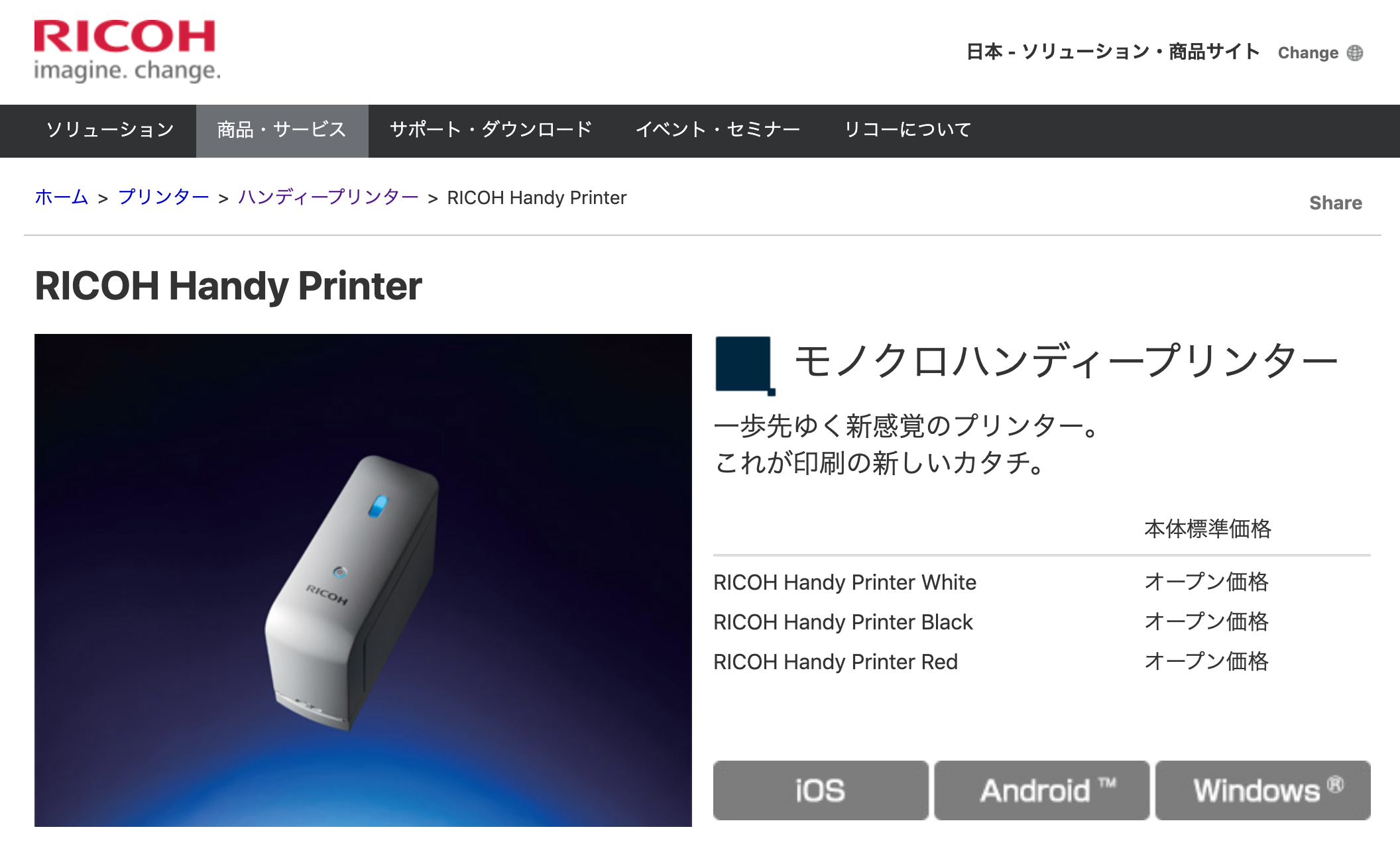
リコー「Handy Printer」の印刷かすれを解決する

Image from Gyazo

「魔法のプリンター」から「単なるゴミ」へ

リコー「Handy Printer」は2019年秋の発売時、一部で大変話題になった製品だ。手書きで記入しなければならない書類や封筒などの宛名書きで威力を発揮し、画期的な製品だともてはやされた時期があった。

既存のフォーマットの書類に文字を書き込みたいとき、もし何かデジタル機器でやるとするなら、①スキャンしてPDF可→②iPadの「PDF Expert」などのアプリで表示→③Apple Pencilなどで書き込む→④プリンターで印刷、という面倒な手順の実行が必要になる。③の部分でフォントを使えば、キレイに書類に書き込むことは可能だ。実際にやっている人もいるらしい。

ただ、これは非常に面倒くさい。この「Handy Printer」なら、その面倒さをかなり軽減できる。①スマホで文字入力→②書類をなぞって印刷、で終わりだ。ワシも発売当初は高く評価し、自分でも購入した。請求書などの宛先を印刷するためだ。封書に宛先を印刷するには、ラベルに印刷して貼り付けるという手があるが、ラベルへの印刷がこれもまたかなり不便である。専用プリンターと専用ラベルの購入を検討もしたが、プリンターが1万円台半ば。たまにしか使わないので、躊躇してしまう。

買ってしばらくは、大変便利に使っていたのだが、1カ月以上請求書を郵送する機会がなく、そのまましまい込んでいたところ、次に使おうと思ったら印字結果があちこちかすれてしまって使い物にならない。アマゾンのレビューも、発売当初は評価が高かったものの、現在は低評価が並んでいる。ほとんどのレビュアーはワシと同じ問題に直面しているようだ。

こういうケースを想定して、ヘルプにはクリーニングの方法が2つ紹介されている。1つは、メンテナンス印刷だ。ノズルからインクを噴出して紙に印字し、目詰まりを解消する。ワシも何度も試してみたが、ほとんど解決しなかった。もう1つはメンテナンス拭き取りで、ウェットティッシュでノズル面を拭き取れとヘルプには書いてある。これも試した範囲では改善しなかった。

もうダメか。5万円のプリンターとしては大変短命だった。軽くショックを受けて、またしまい込んだ。

メンテナンス拭き取りに使う素材を変更

こういうことには諦めの悪いワシは、先日必要となった封筒への宛名書きを機に、もう一度メンテナンスをやってみることにした。先日来の騒ぎで、ウェットティッシュが貴重品になっているので、かなり前に購入した液晶用のクリーニングティッシュを引っ張り出してきた。こいつは、水に浸しても破れにくく、通常のティッシュペーパーやウェットティッシュとは素材が異なるようだ。ほぼ完全に乾燥してしまっていたため、軽く水に浸し、拭いてみた。すると、奇跡が起こった。


上の4つが単純にメンテナンス印刷をしただけ、下の4つが液晶用のクリーニングティッシュで拭いたあと、メンテナンス印刷をしてみたところ。明らかに下のほうがマシだ。

液晶用のクリーニングティッシュでなくても、キムワイプなどやや繊維がしっかりした素材を軽く濡らして拭けば、同様に改善される可能性がある。また、ヘルプには「軽く押し当て」とあるが、若干力を入れた方がキレイになりそうだ。もちろん、力を入れすぎたらヘッドが壊れるので、力加減には注意が必要だが。

各行の先頭部分のかすれを解決する

もうひとつ、アマゾンのレビューでも指摘されているように、各行の最初の部分がかすれてしまう問題がある。こんな感じだ。


正直、この状態ではほとんど使い物にならない。ただ、よく見ると最初の文字の最初の部分が怪しいだけで、その下は問題ない。ということは、最初に「捨て文字」を印刷する設定にしてやればいいのではないか。そう思って、リコーの印刷用アプリで以下のような文書を作った。


ここでは漢数字の「一」にしてあるが、別に何でもいいだろう。当然、印刷面に印字されては困るので、別の紙などでカバーしておく。すると、このような印字結果になる。


ほとんど問題ない状況だ。これなら使えるだろう。ただし、別の問題も発生しており、左端の宛名の印字品質が厳しい。これはメンテナンス拭き取りとメンテナンス印刷を再度行ってから印刷することで防げそうだ。あるいは、文字をあまり大きくしすぎないことでも解決する。ワシの手元の製品では、24ポイントより小さくした方がよさそうだ。

もう1回メンテナンス拭き取りをしてみたところ、さらに改善された。上の写真では気になる縦の筋もほぼ消えて、使えるレベルになった。


根本的な問題解消はカートリッジの入れ替えか

「Handy Printer」は、カートリッジにヘッドが付いている構造となっている。インクがなくなれば、ヘッドごとカートリッジを交換する。カートリッジは5000円ほどで、通常のプリンターのインクカートリッジよりかなり割高だが、本体が5万円以上するので、仕方ないところか。一応、買ってみたが、交換前にメンテナンスのやり方をもう少し構築しておきたいので、しばらくはメンテナンス拭き取りなどを行いながら使い続けようと思う。

日曜日, 3月 15, 2020

Excel便利テク#1 YouTubeの検索でヒットした動画を数える

#1とタイトルに付けたが、#2があるとは言っていない。

さて、YouTubeのチャンネルで投稿された動画本数はどうやって調べればいいのかな…と思ってExcelを使ったやり方を考えたのだが、実はスマホアプリでチャンネルを調べれば済むことに気付いた。ただ、1ページに似たような項目がいくつあるのかを数えたいとき、目で数える以外のやり方を知っておくのは悪くないだろう。

Image from Gyazo

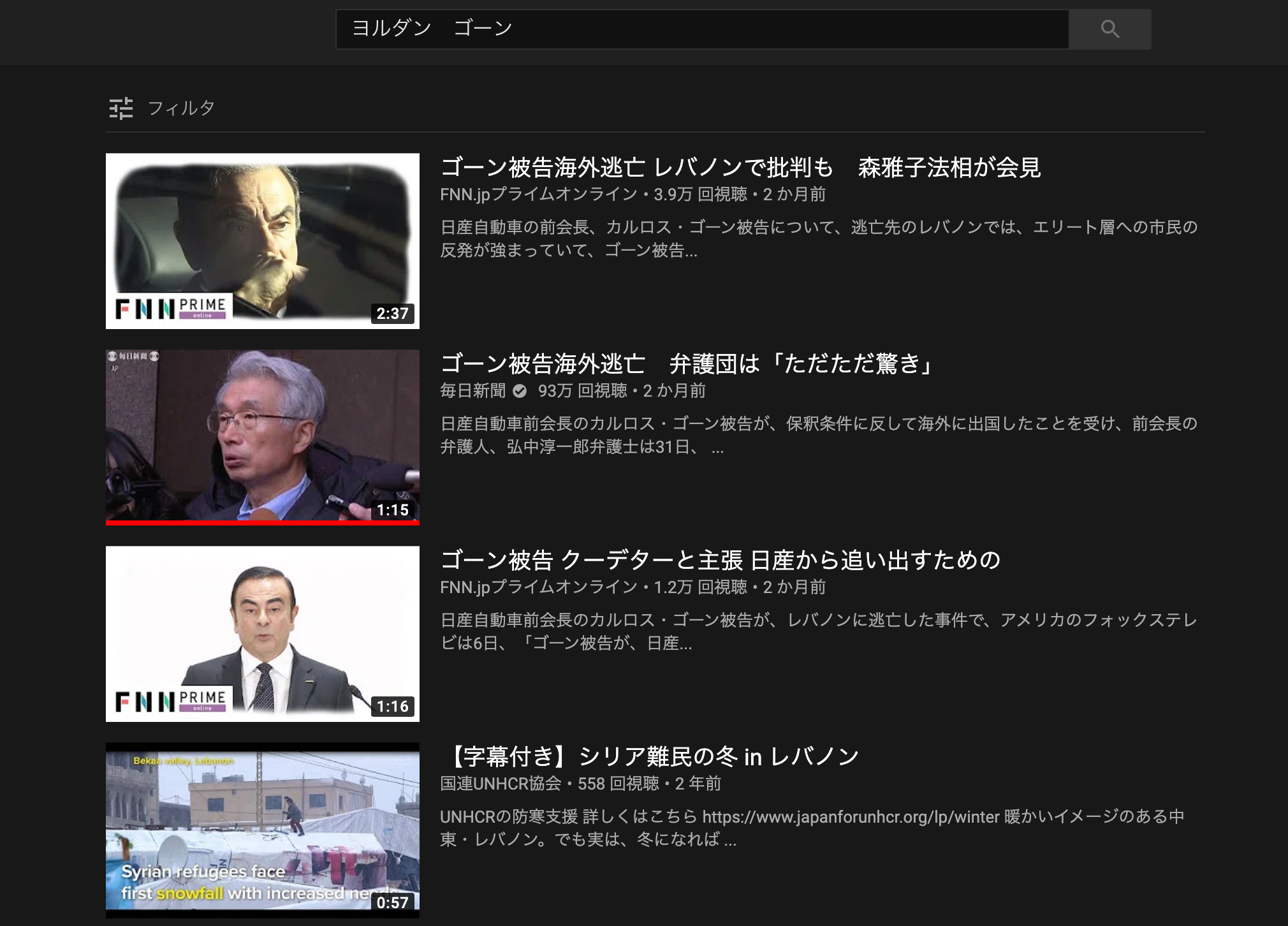
「ヨルダン」+「ゴーン」で検索してみた。たくさんヒットすると、最後まで検索結果が出てくるまで何度もスクロールしなければならず、あまり便利ではない。その場合は別の方法を使うべきだろう。

で、Ctrl+A(MacはCommand+A)で全選択してExcelにペーストし、末尾までスクロールする。ちなみに、末尾へのスクロールはCtrl+End(Macも同じ)で行う。


A列以外の適当なセルを選択して、=countif(A:A,"*視聴*")と入力すると、本数がカウントできる。

考え方としては、動画の下に「◯◯回視聴」と必ず書いてあることを利用する。「視聴」という言葉を数えるのだ。数えるのはcountif関数を使うといい。範囲指定はA列全体ということで「A:A」とした。以外と解説されることが少ない方法なので、知っておくといいだろう。「視聴」の前後に文字列やスペースが入っていても数えられるように、半角のアスタリスクを入れておく。


この話は、ごく初歩的なスクレイピングの手法に属すると思われる。これを黙ってプログラムでやればいいんだが、まだそこまでのスキルがないので、Excelを噛ませてみた。


追記

Excel for Macのキーボードショートカットキーがまとまったページは、あまりいいものがない。適当にチョイスしてあるものはあるが、自分の知りたいものが載っていないこともある。以前はMicrosoftのページにあったはずなんだが…。

で、現在おすすめなのはこのページ。PDFで販売もしているようだ。

185個のExcelショートカットキー一覧表(Mac版)PDF有

ExcelのMac用のショートカットキーを一覧化しました。185個と数が多いので、検索機能をつけて調べたいショートカットキーに辿りやすくしております。ぜひブックマークをしてご活用ください。 簡単に覚えられるものばかりなので、ぜひ試してスピードアップを図りましょう。Excelのバージョンによっては、一部動かない場合がありますのでご了承くださいませ。 ...


木曜日, 3月 12, 2020

鈴木祐『ヤバい集中力』にヤバい誤りがある!?

ヤバい集中力 1日ブッ通しでアタマが冴えわたる神ライフハック45
鈴木 祐
SBクリエイティブ
売り上げランキング: 1,556

鈴木祐氏は、メンタリストDaiGoのブレーンとして有名な人である。昨年の論文誤読問題でちょっと株が下がった感があるが、有能なサイエンスライターであることに間違いはない。

鈴木祐氏は単著もあるのだが、先日購入した『ヤバい集中力』(鈴木祐著、SBクリエイティブ刊)をとてもためになるなあと思いつつ、パラパラめくっていて、ふと以下の点が目に止まった。体を動かすことが脳に対する休憩になるということで、「アクティブレスト」について解説したくだりだ。
たとえば学生を対象にした実験では、最大心拍数の約30%という負荷で10分の運動を行っただけでも被験者の脳機能が改善し、認知テストの結果では集中力と記憶力に有意な向上が見られています。(P237、初版第2刷)
参照元として挙げられているのは「Rapid stimulation of human dentate gyrus function with acute mild exercise」という論文だ。有名な論文らしく、タイトルで検索するとAbstractが読める。

ここを読んでまず「?」と思ったのは、「最大心拍数の約30%という負荷」の部分だ。ワシはバリバリの中年オヤジなので、普段は60〜80くらい、先日熱を出して120に心拍が上がると不安になってくる。たとえば、階段を駆け上がって150になったら、結構死にそうな感じになりそうだ。最大心拍数が150として約30%だと45しかない。45を普段の心拍に足すのだろうか。そこの計算がよくわからない。で、元の文献をちょっと探してみることにした。

この本の末尾には、参考文献がたくさん挙げてあって、著者が多くの文献を参考にしてこの本を書いたのだろうと思えた。それはいいのだけど、なぜか文献ページの紙が濃いグレーで、文字がやや読みづらい。文献ページが色付きになっている本は、学術書ではあまりないと思う。ここも「?」と感じた点。

さらに、文献ページのスペースの使い方があり得ないほどバラついている。寝ていないとダメな数字が立っている箇所が1つあるのはご愛敬としても、スペースのバラつきは編集者が見落とすのは考えにくい。もしかすると、編集者はここを読んでいないのかもしれない。まあ、読者もほとんど読まないページなのは確かだが。

閑話休題。本題の「最大心拍数の約30%」だが、該当部分をAbstractを引用しておこう。
A single 10-min bout of very light-intensity exercise (30%V˙O2peak) results in rapid enhancement in pattern separation and an increase in functional connectivity between hippocampal DG/CA3 and cortical regions (i.e., parahippocampal, angular, and fusiform gyri).
問題の「V˙O2peak」(正しくは、Vの上にピリオドが来る)だが、日本語訳は「最高酸素摂取量」になるらしい。解説をちょっと調べた限りでは、心拍数と何の関係もないとは言えず、多少は関係あるようだが、「V˙O2peak」は少なくとも心拍数の単位ではない。「最大心拍数の約30%の負荷」ではなく、「最高酸素摂取量の30%程度しか酸素を取り込まないでいい程度の負荷」という意味になりそうだ。

医学・生理学はまったく素人なので、正しい解釈をしているかどうかは正直わからないが、鈴木祐氏の解釈は不正確である可能性が高いと思った。


水曜日, 2月 05, 2020

専門分野以外について語るときは慎重にすべし


そこらのオッサンもちゃんとした学者も同じなのだが、自分の詳しい=仕事として従事したことのあるジャンル以外について発言するときには、十分慎重になるべきだ。専門分野についても、人はしばしば判断を誤る。況んや、専門分野以外においておや。少し統計を調べたり、論文を読んだり、訳書を読んだくらいで、さも知ったように大声で語るのは、社会にとって害悪でしかないことが多い。

言っても問題のない範囲では、武田邦彦教授は環境問題や原発の問題については意見に耳を傾ける価値があるが、宗教や社会の問題について話し出すと、独特のことを言い始めて、ほぼエッセイでしかない。随筆・随想の類である。エッセイを書いたり話したりするのはいい。「これは随筆・随想である」という注釈を書いてあれば許せる。文芸誌で小説家が社会問題を扱った文章を掲載しても、それは社会学とか教育学の問題だとは通常は認識されない。一方で、Twitterでニュースを引用して「こいつはこんなことも理解していない」とか、統計を適当に調べて「こいつの主張はトンデモだ」とかツイートすれば、それはエッセイではなく、自分ではサイエンスや学問を語っているつもりの人が多そうだ。

昔、海外文学でかなり高名な先生について、亡くなった師匠が言っていた話だが、「あの先生は文学についてはいいんだけど、言語学については独特のことを言う」と、やんわり非難していた。「独特のこと」というのは、その学問の流れを理解せずに独自の知見で語ることという意味合いだ。もちろん、学問の流れにとらわれすぎるのはよくないが、流れを知らずに何かを話すのはほとんどの場合、恥ずかしいことだとワシは教わった。

非常に近いジャンルでもこのような問題にあたるのであるから、物理学者が宗教について語るなら、かなりの勉強と覚悟が必要になる。この勉強というのは、単に本を読んだり書いたりするだけでなく、論文を書ける程度に学ぶということである。

ワシも生涯にわたって研究に値するテーマを2つほど持っているが、ちゃんと書けば博士論文になるだろうと思っている。時間も能力も体力もないし(特に能力)、そもそも論文を書くのが向いてないから大学を飛び出したので、本当に書けるとは思っていないが、何か偉そうに語るならそのくらいの勉強は必要だろう。ただし、単なるエッセイなら、これは書ける。まあエッセイといっても勉強しなくちゃいかんが、偉そうに適当なツイートをしてる人よりはたくさん勉強しないと、1行も書けないのだが。

そして、そんなことより重要なのが、仕事で毎日扱っているジャンルとか、一生懸命勉強したことのあるジャンルとかにかすりもしない件については、とても人様を偉そうに非難する気にはなれないことだ。きっと、このような考え方のほうがずっとマイノリティなんだろうが…。

AI時代の本の読み方