土曜日, 9月 17, 2022

【トラブル】Camtasia 2022で縦横比の狂った動画が生成される!


Camtasi 2022で動画を作っていると、何かの拍子に縦横比が狂ってしまい、横長に文字や映像が引き伸ばされた動画しかエクスポートできなくなった。どうすればいいのか、小一時間かかって調べたので、メモしておこう。

▲キャンバスの何もないところを右クリックして[プロジェクト設定]を選択すると、この画面が表示される。ここでビデオサイズ、幅、高さをメモしておく。

▲エクスポートするダイアログで、[オプション]をクリックすると、この画面が表示される。[ビデオサイズ]を[カスタム]に設定し、[幅]と[高さ]を[プロジェクト設定]の数字に合わせる。

これでOKだ。

なかなかこの情報が見つからず、サポートに聞いてみようと思ったら、「フォーラムを使え」。しかも、質問は英語のみかもしれない。危うく、Premiere Proに乗り換えるところだった。


金曜日, 8月 05, 2022

Googleファミリーリンクの設定方法

とあるサイトでGoogleファミリーリンクのことを読んで、ちょっと興味が湧いてきたので調べてみた。手順が大変わかりづらいので、出来心からキャプチャ画像を撮ってみたのを並べてみる。

Googleファミリーリンクとは何か

まず、Googleファミリーリンクとは子供が使用するAndroid端末を保護者が制御するための仕組みだ。使えるアプリを制限したり、端末の現在地を取得したりできる。この際、子供が使用するAndroid端末①と保護者が使用する端末②が必要となる。1台ではこの仕組みは使えないことに注意したい。端末①はAndroidである必要があるが、端末②はiPhoneやiPadでも良い。

Googleファミリーリンクの設定方法

Googleファミリーリンクの設定は、Googleアカウント単位で行う。つまり、子供も保護者もGoogleアカウントが必要だ。子供のアカウントは操作の途中で作成できるが、あらかじめ作っておいたものを使うこともできる。

最初の設定操作は、子供が使用するAndroid端末①で実行する。端末①で子供のGoogleアカウントを設定済みだとする。

子供の端末で設定する

[設定]アプリで[Google]をタップする。
【1】↑すると、この画面が表示される。下にスクロールする。

【2】↑[保護者による使用制限]をタップする。

【3】↑[使ってみる]をタップする。

【4】↑[お子様]をタップする。

【5】↑[次へ]をタップする。

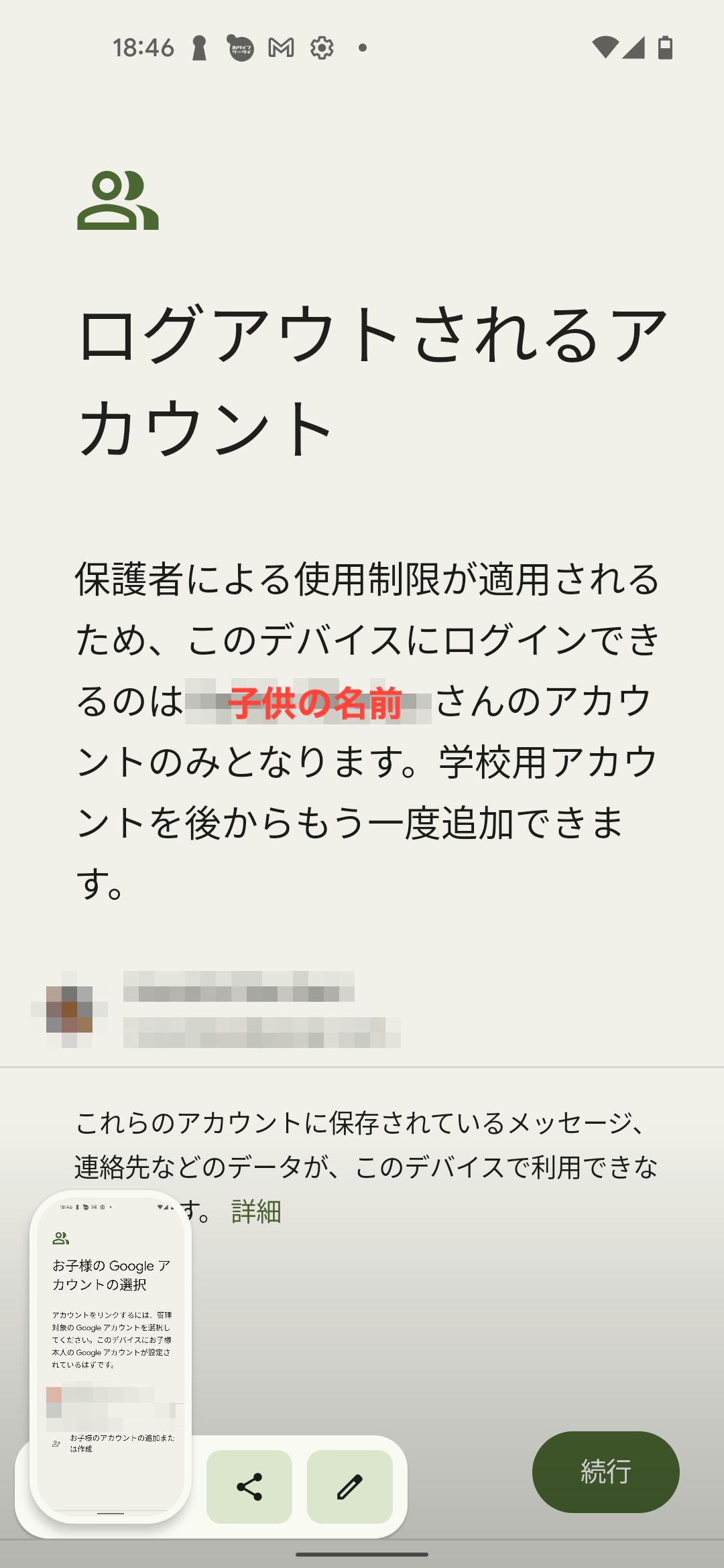
【6】↑子供のアカウントをタップする。複数のアカウントを端末①に登録していれば、子供のアカウントを選択する。もしこの端末に子供のアカウントを登録していない場合は、ここで追加できる。また、子供がまだアカウントを持っていなければ、ここで作成することも可能。

【7】↑子供のアカウント以外は、この端末からログアウトされる。[続行]をタップする。

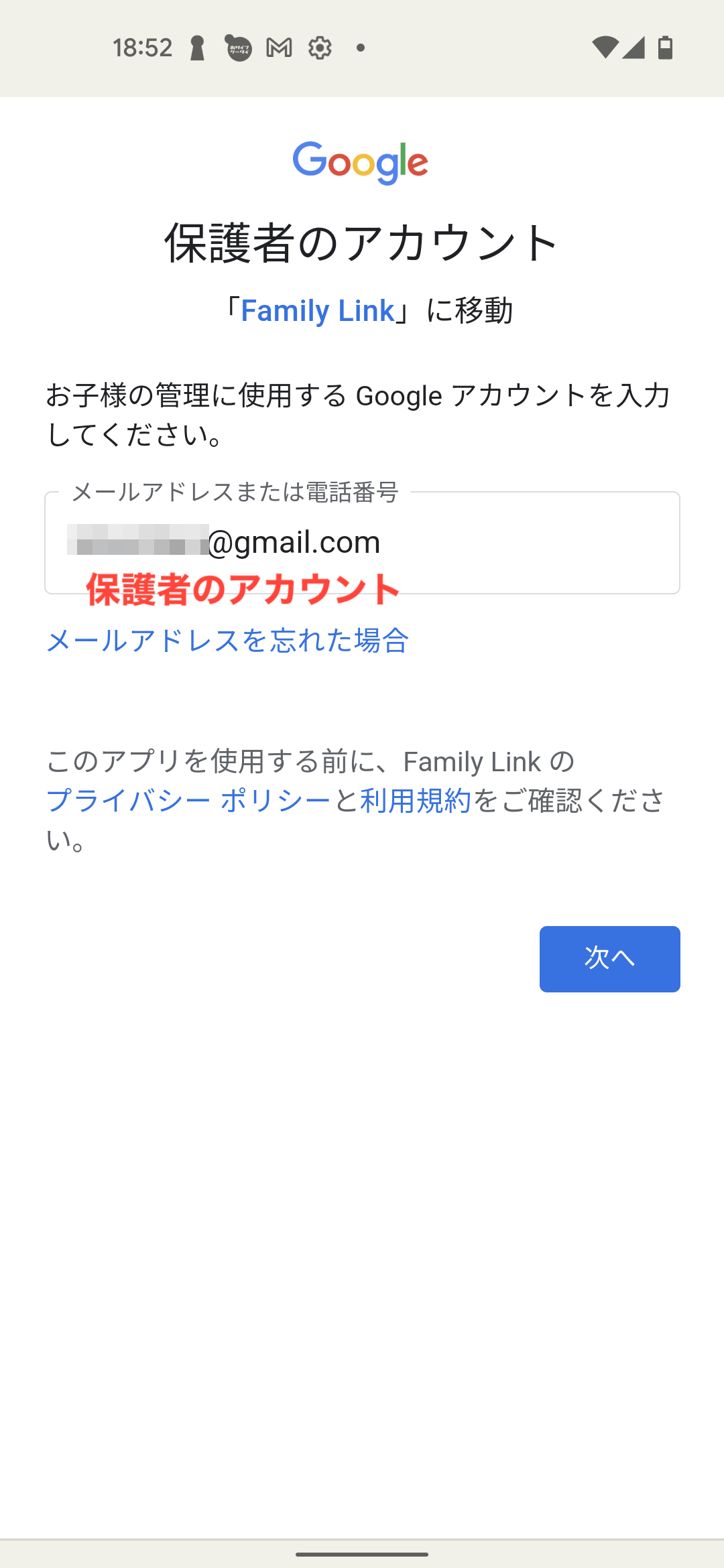
【8】↑保護者のアカウントを入力して、[次へ]をタップする。

【9】↑管理機能の説明が表示される。[もっと見る]をタップする。

【10】↑画面下に説明が表示される。子供のアカウントを確認して、そのパスワードを入力し、[同意する]をタップする。

【11】↑[許可]をタップする。

【12】↑[次へ]をタップする。

【13】↑アプリの管理画面が表示される。使わせたくないアプリは、スイッチをタップしてオフにする。[もっと見る]をタップする。

【14】↑下までスクロールして確認できたら、[次へ]をタップする。

【15】↑[次へ]をタップする。

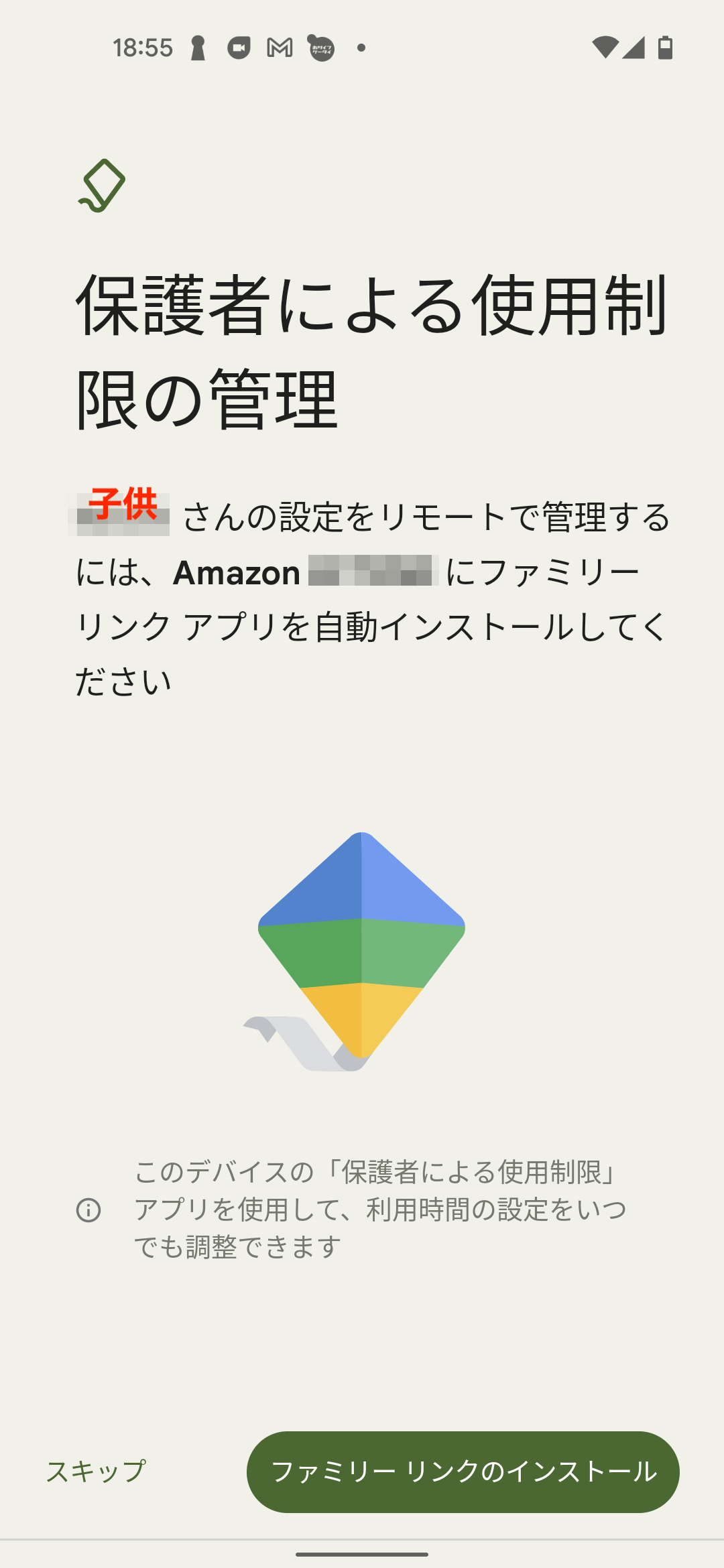
【16】↑「ファミリーリンク」アプリのインストールを促される。[スキップ]をタップする。

【17】↑[利用制限を確認]をタップする。

ここまでで、子供が使用する端末①の設定は完了だ。なお、2回目以降の設定では、一部の画面が省略されて表示されないことがある。

保護者の端末で設定する

次に、保護者が使用する端末②の設定を行う。Google Play StoreまたはApp Storeで「Googleファミリーリンク」アプリをインストールしておく。Androidだけでなく、iPhone/iPadでも良い。

【18】↑端末②では保護者のアカウントで、あらかじめログインしておくこと。すると、「Googleファミリーリンク」アプリを起動すると、左下に子供の名前が表示される。[表示]をタップする。

【19】↑端末①の利用状況などが表示される。[管理]をタップする。[設定を管理]という文言になっていることもある。

【20】↑いろいろな設定項目が並ぶ。ここでは[YouTube]をタップしてみる。

【21】↑簡単な設定しかできないが、タップしてスイッチをオンにする。そして、端末①に戻ってYouTubeアプリを起動してみる。

【22】↑端末①でYouTubeアプリを起動してみると、コメントが非表示になった。ただし、ちょっと危ない系の動画も普通に再生できる。【19】に戻る。

【23】↑YouTubeをもう少し細かく制限してみる。【19】の画面を下にスクロールして、[YouTube]をタップする。

【24】↑さらに[YouTube]をタップする。

【25】↑[アプリを許可]のスイッチをタップして、オフにする。【24】に戻る。

【26】↑[YouTube]の右にあるアイコンをタップして[ブロック]を選択する。しばらくすると、端末①で「YouTube」アプリが非表示になる。これで、YouTubeアプリは使えなくなった。

なお、途中でも書いたように2回目以降は、画面が省略されるなどの変化があるため、ここに書いたような手順にならないこともある。
 

ファミリーリンクの設定を解除する

子供のアカウントの管理をやめたいときは、設定を解除する。端末②で「Googleファミリーリンク」アプリを起動し、子供の名前をタップする。そして、設定画面に入る。詳しくは【18】〜【20】を参照のこと。

【27】↑ここで[アカウントの管理機能]をタップする。

【28】↑[管理機能について]画面が表示されたら、下にスクロールする。

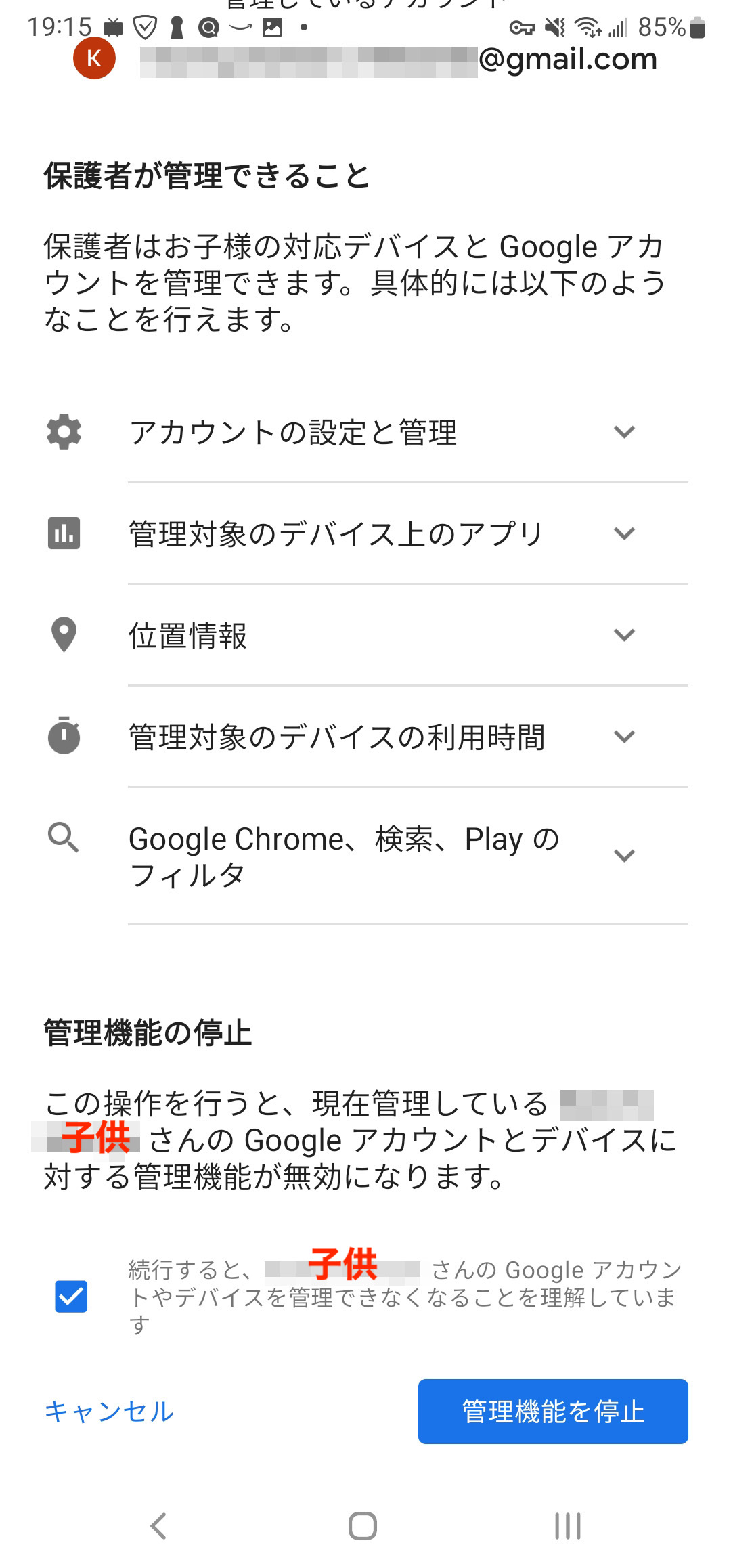
【29】↑[続行すると〜]左にチェックをつけて、[管理機能を停止]をタップする。

【30】↑管理機能を停止できた。これで、端末②の制限は全て解除されたはずだ。

感想

「Googleファミリーリンク」は細かく設定できていいのだが、画面遷移が多すぎて、見通しが非常に悪い機能だと言える。素人向けではない。ただ、「LINEやゲームなどを深夜まで使わせたくないが、SMSやメールは使わせたい」「居場所は常に把握しておきたい」などの細かい要望があるなら、この機能を使うしかないだろう。


木曜日, 2月 10, 2022

【なぜ?】Teamsのメッセージが削除できない!【加筆済み】


Teamsで自分が投稿したメッセージが削除できない、という現象に遭遇した。Teamsのアカウントは個人アカウントで、自分が開設して他のメンバーにも参加してもらっているチームでの話だ。以下の状況や手順は、法人(ビジネス)アカウントには当てはまらないので注意してほしい。また、環境はMacのデスクトップアプリだ

まず、ワシが遭遇した状況だが、不要なメッセージを削除しようと思ったら、メニューに「削除」がない。(加筆:このチャネルはプライベート。パブリック=全員に公開されるチャネルでは動作が異なる)
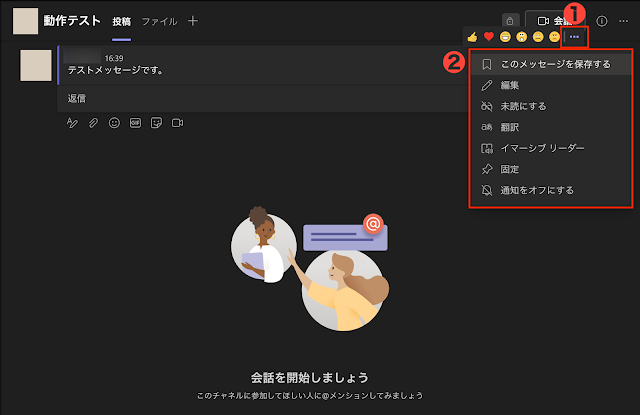
 

メッセージ右端の「…」ボタンをクリックして()、表示されたメニュー()に「削除」が見当たらない。

これを修正するには、まず「チャネルを管理」を表示する。

右上の「…」ボタンをクリックして()、「チャネルを管理」をクリックする()。

そして、「メンバーアクセス許可」から削除権限を与える。

「設定」タブの「メンバーアクセス許可」をクリック()。「メンバーに自分のメッセージを削除するオプションを与える」にチェックをつければ()、メニューに削除が表示される。

なお、Slackのように、投稿後に一定時間が経過したら操作できなくなる、という設定はできなさそうだ。

追記(2022/2/12)

上に挙げた現象と対処方法は、プライベートチャネルの場合。全員に公開されるパブリックチャネルでは、自由に削除できるため、設定そのものが存在しない。この部分は、Slackのように制限できる方が望ましいと思われる。


日曜日, 2月 06, 2022

【細かすぎ!】身分証明書のコピー方法の指示が酷すぎた【役所よりも役所っぽい】

最近、時折マイナンバーカードのコピー提出を求められるが、その場合はスマホで撮影した写真から切り抜いた画像をIllustratorに貼り付け、プリンターでA4用紙に印刷して対応していた。

先日、ある取引先がマイナンバーの収集を別の会社に委託しているということで、その委託先からマイナンバーカードのコピーを送るように指示が届いた。いつものように、プリンターで印刷しようとしたら、以下のような指示書が入っているのに気づいた。
 
  1. 2種類以上の書類を一緒にコピーしない
  2. コピーする際に拡大縮小はしない
  3. コピーの切り抜きは行わない

これを見て、ワシはカチンときた。

まず、3.はいいだろう。小さいと保存しづらいし、そもそも切り抜くのが面倒だから、「切り抜かないでいいですよ」と言われたら従いやすい。

1.は意味がわからない。運転免許証の表裏を片面に印刷したコピーを送付したからといって、どういう不都合があるのだろう。作業者がちょっと面倒だと思う以外に何か理由があるのか。こういうものは、一度確認したら、あとは何か不都合があるまで保存するだけのはずだ。何がもんだいなのか、まったく理解できない。

さらに意味不明なのが2.だ。コピーした文面が読めないほど縮小するのはNGだとして、原寸である必要がどこにあるのだろう。特に、ちょっと拡大したくらいでは、取り扱いやすさが変わるとは思えない。見た目を揃えたいという、担当者の都合が出てきただけではないのか。

そもそも身分証明書のコピーを確認したところで、偽造されていない=内容に間違いがないことを確認できるわけではないので、中身が読めればいいのではないか。
 
 もしかすると、スキャンしてOCRにかけているのだろうか。もしそうだとすると、「拡大するな」は解せない。また、OCRの精度を考えると、そのステップにクリティカルな役割を持たせるとは考えにくい。スキャンして画像として保存したいなら、2.3.ともにわからないでもないが、そのまま保存すればいい話なので、やはり納得できない。


月曜日, 8月 30, 2021

Googleサイトに独自ドメインを割り当てるには【ムームードメイン管理】

Googleサイトに(自分が所有している)独自ドメインを割り当てると、www.example.comといったURLでアクセスできる。その場合、ドメインを管理してもらっている業者のサイトで、いくつか設定しなければならない。業者によってドメインの管理方法が異なるが、ここではムームードメインで管理しているドメインを設定した。なお、以下の方法は、ワシがそのように設定して成功したが、同じ方法で他の人が成功することを保証しない

設定方法は、以下のサイトあたりを参照するといい。

Googleサイトにムームーの独自ドメインを設定&格安メールアドレス取得方法まで解説! - いまどきのネットショップ開業講座


ムームードメインでGoogle Workspaceを利用する方法|どんとこい!Google Workspace 


設定は、Googleサイト右上の「設定」をクリックし、下にあげた画面で「カスタムドメイン」をクリック。下の画面ではすでに接続済みになっているが、ここからドメインを追加する。


この後、ドメインの所有者であることをGoogleに証明しなければならない。方法は、ドメイン管理画面で、特定のレコードを追加する。追加そのものは、適当にクリックしていればできるのだが、結構面倒だ。

肝心なところは、まずTXTレコードを設定した後、CNAMEレコードを設定すること。TXTレコードで所有者を確認してから、CNAMEレコードで割り当てる。今回はサブドメインの「books」を「mmnt-mr.com」に割り当てたかったので、ムームードメインのコントロールパネルでの出来上がりは以下のようになる。 

CNAMEレコードの内容は、最後にピリオドがないことに注意。Googleサイトの解説には「ピリオド込みで設定しろ」と書いてあるが、ピリオドを入れるとムームーDNSの設定が通らない。

ちなみに、割り当てた先は自分用の読書メモ。まだ中身がないのでリンクは貼らない。

日曜日, 8月 22, 2021

【警告】KindleユーザーはAmazonギフト券を使うな!【アカウント消去】


 ここ数日、Amazonギフト券を使ったらアカウントがBANされたという話題が、増田やTwitter界隈で盛り上がっている。

Kindleの4000冊の蔵書が吹っ飛んだ

俺も Amazon のギフト券で BAN された

もし物販のみにAmazonを使っているのであれば、他にいろいろ方法はあるので、なんとか耐えられる。他のアカウントから送ってもらうようにするとか、Amazon以外で買うとか。しかし、Kindleのヘビーユーザーだけは注意した方がいい。電子書籍は、どのストアもほぼ同じ品揃えなのが救いなので、買い直すことはできる。その点では、一点もののコレクションを失ったほどのダメージはないだろう。

しかし、ヘビーユーザーともなれば、100万円くらい電子書籍に突っ込んでいることも十分考えられる。かく言うワシも、1844冊も買っていた。もちろん、この中には無料のコミックやサンプルも多数あるので、有料なのは1500冊くらいかもしれない。300円や500円のセールで購入したものも多い。それでも、だいたい1000円以上するものが多いので、やはり150万円くらいはKindle本に突っ込んでいる。

150万円なら金は何とかなる。しかし、買い直す手間は想像もできない。紙の本を探して、「ない」となったら買い直すのか。あるいは、もう紙の本が手元にあるかどうかを探さず、そのまま電子書籍ストアで購入するのか。まあ、ここから先の人生で100万円ぶんの本を読めるのか、と聞かれたら、あまり自信もないのは確かだが

何に注意すればよいか

大前提として、Amazonギフト券を販売している(Amazon以外の)サイトからは購入しない。今まで知らなかったが、Amazonが警告している。

Amazon.co.jp: ご購入に関する注意: ギフト券

サイトリストも貼っておこう。特に注意すべきは、上の3つ。

amaten (https://amaten.com/)
アマオク!(https://amaoku.jp/)
giftissue (http://giftissue.com/)
ギフトレ (https://gifttrade.jp)
amaqlo (https://amaqlo.com/)
ギフル (https://giftapple.jp/)
あるじゃん (http://arujan.biz/)
新栄ギフト (http://www.shinei-gift.com/)
ギフトバンク(http://www.syoppingwaku-genkinka.net/)
ギフトダイレクト (http://www.gift-direct.com/)
べテルギフト (https://beterugift.jp/)
アマプライム(https://amaprime.net/)
安心ギフト(https://www.asn-g.net/)
ケイタイ現金化 (https://keitaigenkinka.com/)

次に、中華業者からもらったAmazonギフト券は利用しない。評価をしたらAmazonギフト券をくれるケースはよく見かけるし、ワシももらったことがある。しかし、やるべきではなかった。

また、アンケートに答えたらAmazonギフト券をくれるケースは、相手がよほど信頼できる場合を除き、諦める。贈った本人は悪意がなくても、調達した人に知識がないと被害に遭ってしまう。知人などからもらった場合は、知らない人への贈り物に使う。とにかく、自分のアカウントにチャージしないのが一番だ。どうしても使いたい時は、副アカを作ってそこにチャージし、物販にのみ利用する

今後、誰かにAmazonギフト券を送る時は、①Eメールタイプ(Amazonから直接受取人にメールが届く)、②印刷タイプ(印刷して郵便などで送る)、③配送タイプ(Amazonから直接受取人にカードに印刷したコードが届く)の3種類から選ぶ。逆に、それ以外のコードだけを送ってくるものは(少なくとも本垢には)チャージしない。これで、たいていの被害は免れるだろう。


金曜日, 8月 13, 2021

電子書籍から紙の本に回帰しつつある件


電子書籍のデメリットの一つは、古い名著が忘れ去られることだ。いや、紙の本でも同じことではある。

売れ行きが悪ければ、出版社在庫切れ(いわゆる品切れ)となっても増刷されずにそのままとなるのが大半だ。在庫があるのに、断裁処分となって絶版の憂き目に会う本もある。稀に運の良い本は復刊ということで、出版から数十年後に増刷されることがある。しかし、今は紙の本の売れ行きが落ちているから、その望みも少ない。

電子書籍なら売れなくても在庫にならないから、どんどんラインナップを増やしていける。それがロングテール理論で、電子書籍はその好例の一つだったはずだ。しかし、実際はなかなかそうはいかず、林達夫のように、名著だったが読者がすでに減ってしまった著者の本はほとんど電子書籍化されていない。Kindleで読める林達夫の本は、彼の著作ではなく、ベルクソンの翻訳だけだ。

価格は電子書籍の方が若干安い場合が多く、スペースの問題を解決してくれる。しかし、物理的なスペースを占めない電子書籍は、存在そのものを忘れてしまうことがあり、本棚に並べた、あるいは床に積んだ書籍よりも取り出しやすさ、人間の脳に対する反応の面で明らかに劣っている。

ということで、困ったことにコミック以外は紙の本に回帰しつつある。1ヶ月で20cmから30cmの本の山を築いてしまう現状はなんとかしないと。


AI時代の本の読み方